


Fax Application pour Microsoft Teams
Apporter Fax Intégrez .Plus à votre flux de travail quotidien grâce à des mises à jour de statut instantanées et de nouvelles fonctionnalités. fax alertes directement à l'intérieur Microsoft Teams .

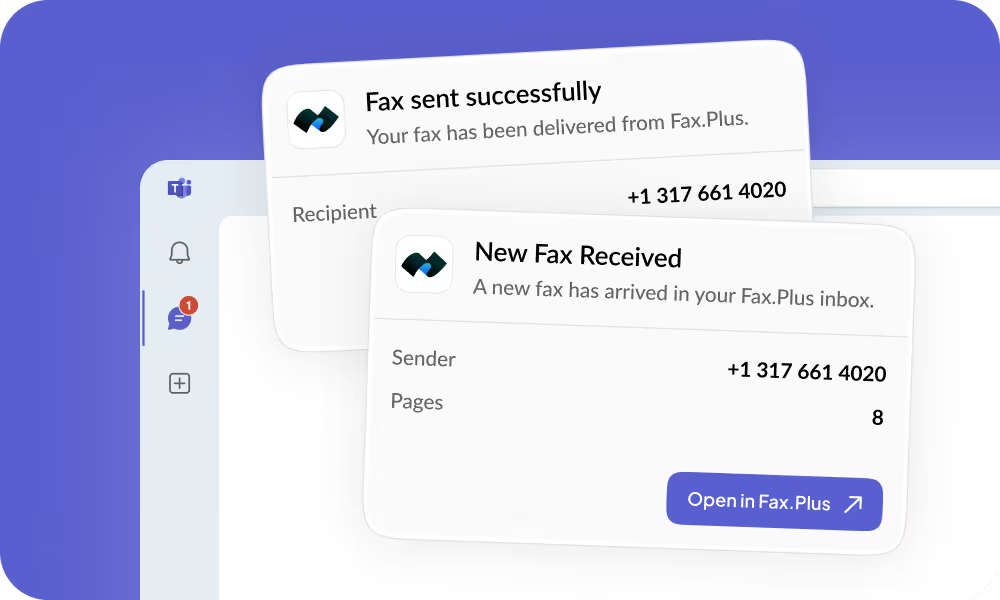
Obtenez votre fax juste dans MS Teams
Le Fax L'application .Plus pour Microsoft Teams permet Business et Enterprise Les utilisateurs peuvent recevoir des notifications instantanées pour les fax entrants et des mises à jour de statut pour les fax envoyés directement dans leurs canaux ou conversations préférés. Ils peuvent également choisir de recevoir uniquement les notifications dans Teams et de conserver les fax chiffrés dans leur messagerie. Fax .Plus d'archives.

Ne ratez plus jamais un document important.
- Notification instantanée pour chaque requête entrante fax , plus besoin de vérifier l'application web
- Sender and recipient number at a glance
- Lien en un clic pour consulter ou télécharger le document en toute sécurité dans MS Teams ou Fax .Plus
- Acheminer les notifications vers n'importe quel canal : boîte de réception partagée de l'équipe ou messages directs individuels
Confirmez la livraison sans quitter Teams
- Soyez notifié dès qu'un fax est livré ou échoue
- Direct link to the failed fax in Fax.Plus, where you can retry sending.
- Delivery details: recipient number and status, with a link to the full record in Fax.Plus.
- Visibilité partagée pour les administrateurs d'équipe et les membres individuels
4 étapes pour activer Fax .Plus dans Microsoft Teams
Étape 1 : Installez l'application
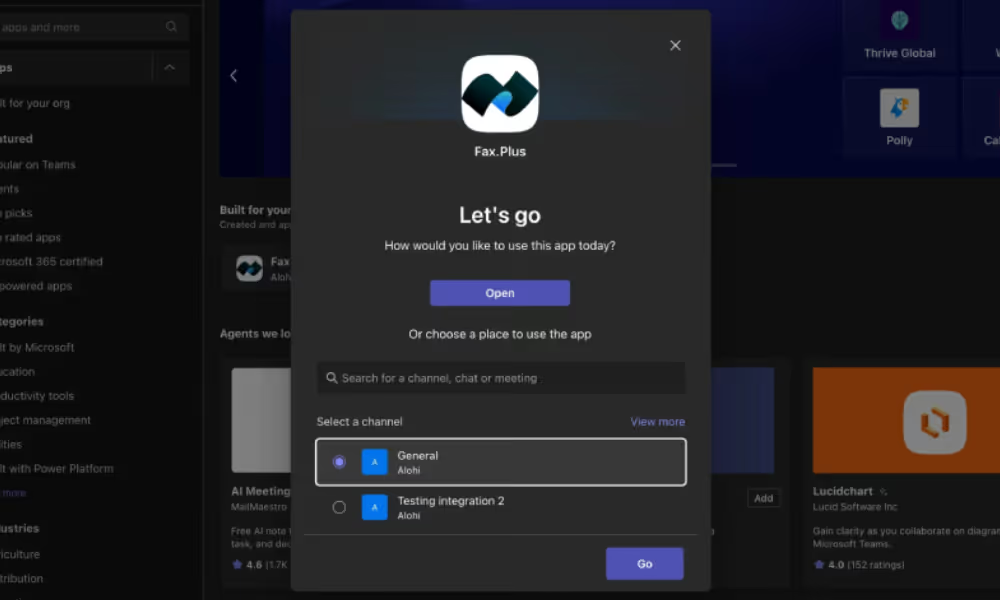
Commencez par ajouter Fax à votre espace de travail Microsoft Teams . Ouvrez Teams et cliquez sur Applications dans la barre latérale gauche. Dans la barre de recherche, saisissez Fax et sélectionnez l'application dans les résultats. Vous pouvez également la trouver directement sur Microsoft AppSource si vous préférez l'installer depuis votre navigateur.
Cliquez sur Ajouter, puis choisissez l'emplacement. fax Les notifications devraient arriver. Vous avez deux options :
- Ajouter à une équipe pour publier des notifications dans un canal spécifique, visibles par tous les membres du canal.
- Ajouter à une conversation pour recevoir les notifications dans une discussion privée ou de groupe.
Choisissez l'option qui correspond à votre flux de travail. Un canal dédié comme # fax - Les notifications permettent de garder les informations organisées si plusieurs personnes de votre équipe ont besoin d'y avoir accès.
Bloqué?
Si Fax .Plus n'apparaît pas dans les résultats de recherche ; votre organisation a restreint l'installation d'applications tierces. Contactez votre administrateur informatique et demandez-lui d'approuver l'installation. Fax .Plus dans le Microsoft Teams Centre d'administration. Cette action d'administration est ponctuelle et n'affecte pas les autres applications de votre espace de travail.
Étape 2 : Connectez votre compte
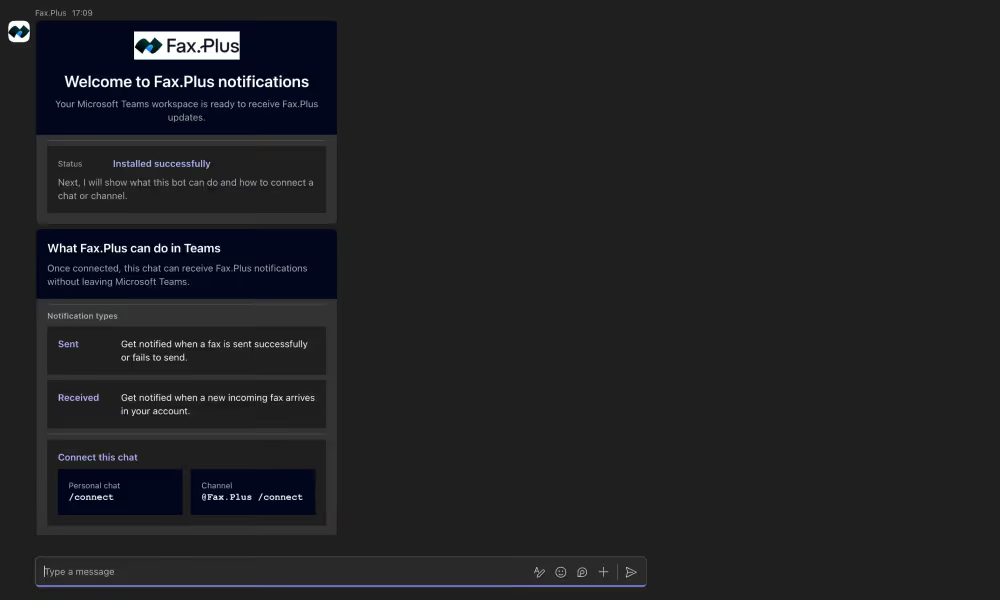
Une fois le bot ajouté à votre canal ou à votre chat, il enverra automatiquement un message de bienvenue. Ce message contient un bouton « Se connecter » : cliquez dessus pour commencer à lier vos comptes. Fax Compte .Plus.
Vous serez redirigé vers un Fax Page de connexion .Plus. Saisissez vos identifiants et confirmez la demande d'autorisation. Une fois l'opération terminée, le bot publie un message de confirmation dans le canal pour vous informer que le compte est bien lié.
À partir de ce moment, le bot sait lequel Fax Compte .Plus pour recevoir les notifications de ce canal ou de cette conversation en particulier.
Bloqué?
Si vous voyez le message « Vous n'avez pas l'autorisation d'utiliser cette application », deux choses peuvent se produire : soit votre Fax Le compte .Plus n'est pas sur un Business ou Enterprise Soit votre abonnement est insuffisant, soit votre rôle de compte n'est pas celui de propriétaire ou d'administrateur. Les deux conditions sont requises. Vérifiez votre abonnement et votre rôle dans vos paramètres. Fax .Plus les paramètres du compte avant de réessayer.
Étape 3 : Autoriser l’intégration
.gif)
L'étape de connexion confirme votre identité, mais vous devez encore activer la connexion entre Fax .Plus et ce canal ou cette conversation Teams spécifique. Pour ce faire, tapez Fax .Plus pour vous connecter directement dans le canal ou la conversation où le bot a été ajouté.
Le bot vous enverra un lien vous redirigeant vers une page web où vous pourrez finaliser l'autorisation. Suivez les instructions à l'écran pour confirmer la connexion.
Une fois l'intégration terminée, elle est active et le canal est prêt à recevoir des données. fax notifications.
Note
Chaque canal ou conversation Teams ne peut être lié qu'à un seul Fax Un seul compte .Plus à la fois. Si votre équipe utilise plusieurs comptes. Fax Pour les comptes .Plus, chacun nécessite son propre canal dédié avec sa propre instance de bot.
Étape 4 : Personnaliser les notifications
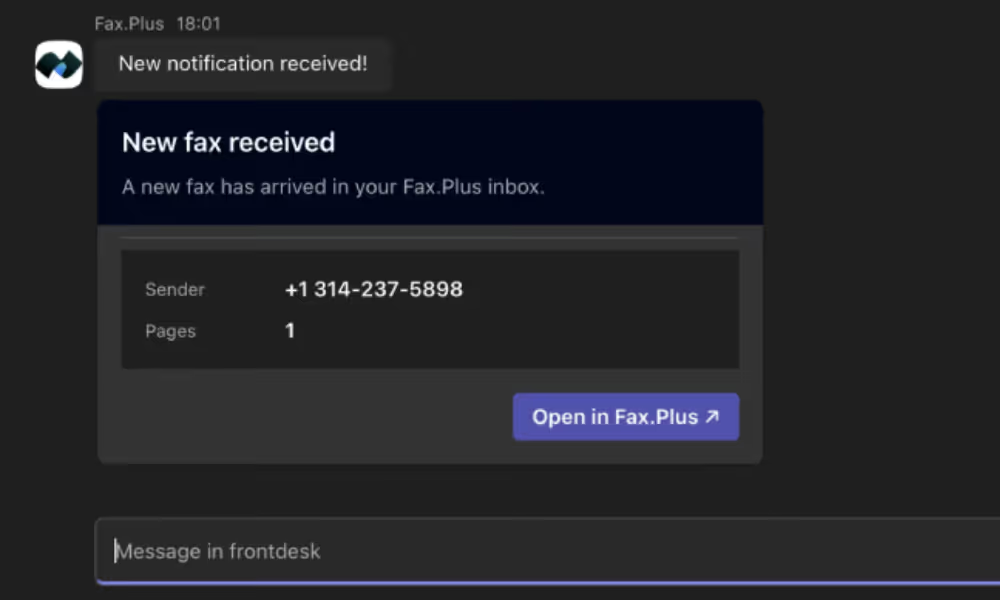
Une fois l'intégration activée, vous pouvez contrôler précisément ce qui fax Les événements déclenchent une notification dans Teams. Fax Dans l'application web .Plus, accédez à Paramètres > Fax > Notifications . Vous pourrez ensuite activer ou désactiver les événements importants pour votre équipe : fax entrants, fax envoyés avec succès ou fax non distribués.
Each notification that appears in Teams includes the sender or recipient number, the fax status, a direct link to view the document in Fax.Plus, and optionally the fax file itself as an attachment when it is within the supported file-size limit.
Prenez un moment pour envoyer un test fax Une fois cette étape terminée, envoyez-vous un fax ou demandez à un collègue de le faire. Une notification devrait apparaître dans votre canal Teams en quelques secondes, confirmant que tout fonctionne correctement.
Vous ne voyez pas les notifications ?
Vérifiez d'abord qu'au moins un type de notification est activé dans Paramètres > Fax > Notifications. Ensuite, confirmez que le bot est correctement connecté en tapant @. Fax Consultez le statut .Plus dans le canal. Si le bot répond par un message « non connecté », retournez à l’onglet 2 et répétez la procédure de connexion.
FAQ
Which Fax.Plus plan is required for the Microsoft Teams integration?

Can I connect more than one Fax.Plus account to the same Teams channel?
What happens if a fax fails to send?
Do faxes stay secure if I only use Teams for notifications?
Explore more ways to connect Fax.Plus
Microsoft Teams is one way to bring faxing into your team's workflow. Here's how to connect other tools, tighten up compliance, and get the fax basics down.
Bring faxing into Microsoft Teams.
Already on Fax.Plus? Connect your Business or Enterprise account to Teams in a few clicks using the Install App button above. New here? Create an account to get started.
Devenez notre partenaire !




Confédération Suisse
Confederazione Svizzera
Confederaziun Svizra
Swiss Confederation
Innosuisse - Agence suisse pour l'encouragement de l'innovation


