


Fax-App für Microsoft Teams
Bringen Fax.Plus in Ihren täglichen Arbeitsablauf mit sofortigen Statusaktualisierungen und neuen Faxbenachrichtigungen direkt in Microsoft Teams Die

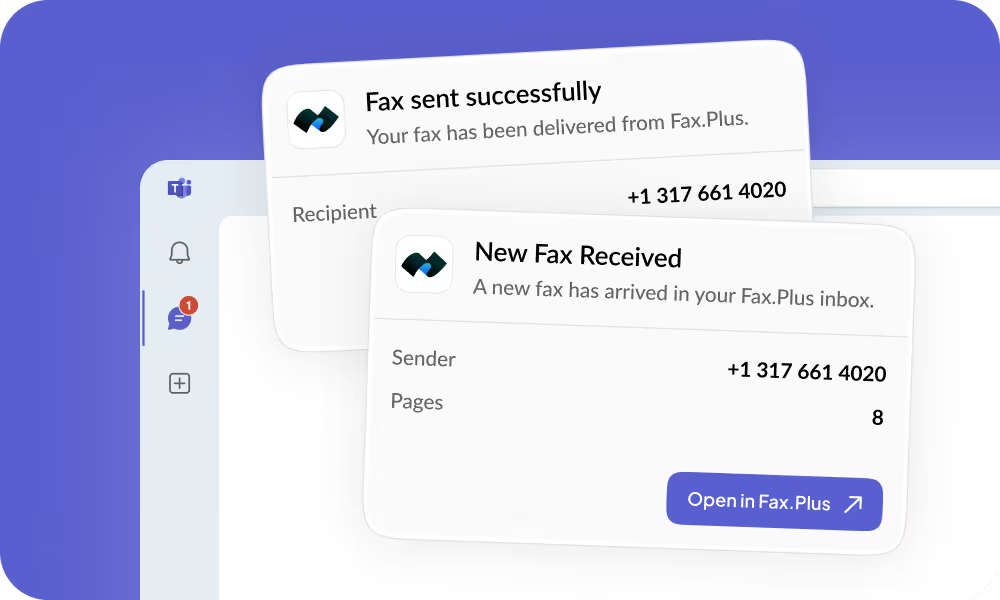
Senden Sie Ihr Fax direkt ein MS Teams
Der Fax.Plus App für Microsoft Teams erlaubt Business Und Enterprise Nutzer können sofortige Benachrichtigungen über eingehende Faxe und Statusaktualisierungen für gesendete Faxe direkt in ihren gewünschten Kanälen oder Chats erhalten. Alternativ können Nutzer festlegen, dass sie Benachrichtigungen nur in Teams empfangen und Faxe verschlüsselt in ihren privaten Kanälen speichern. Fax.Plus Archiv.

Verpassen Sie nie wieder ein wichtiges Dokument
- Sofortige Benachrichtigung bei jedem eingehenden Fax, kein Überprüfen der Web-App mehr nötig.
- Sender and recipient number at a glance
- Mit einem Klick können Sie das Dokument sicher ansehen oder herunterladen in MS Teams oder Fax.Plus
- Benachrichtigungen an beliebige Kanäle weiterleiten: gemeinsamer Team-Posteingang oder individuelle Direktnachrichten
Bestätigen Sie die Zustellung, ohne Teams zu verlassen.
- Lassen Sie sich sofort benachrichtigen, wenn ein Fax zugestellt wird oder fehlschlägt.
- Direct link to the failed fax in Fax.Plus, where you can retry sending.
- Delivery details: recipient number and status, with a link to the full record in Fax.Plus.
- Gemeinsame Sichtbarkeit für Teamadministratoren und einzelne Mitglieder
4 Schritte zur Aktivierung Fax.Plus In Microsoft Teams
Schritt 1: Installieren Sie die App
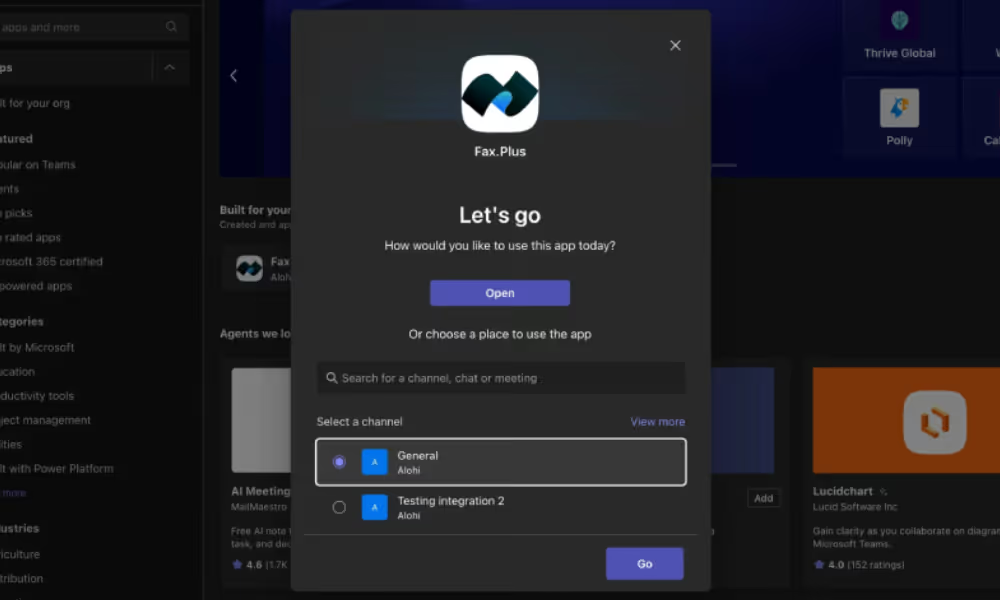
Fügen Sie zunächst Fax.Plus zu Ihrem Microsoft Teams Arbeitsbereich hinzu . Öffnen Sie Teams und klicken Sie in der linken Seitenleiste auf „Apps“. Geben Sie in der Suchleiste Fax.Plus ein und wählen Sie die App aus den Suchergebnissen aus. Alternativ können Sie die App auch direkt über Microsoft AppSource finden und über Ihren Browser installieren.
Klicken Sie auf „Hinzufügen“ und wählen Sie dann aus, wo Faxbenachrichtigungen eingehen sollen. Sie haben zwei Möglichkeiten:
- Füge dich einem Team hinzu , um Benachrichtigungen in einem bestimmten Kanal zu veröffentlichen, die für alle Kanalmitglieder sichtbar sind.
- Füge diese Funktion einem Chat hinzu , um Benachrichtigungen in privaten oder Gruppenunterhaltungen zu erhalten.
Wählen Sie die Option, die am besten zu Ihrem Arbeitsablauf passt. Ein dedizierter Kanal wie #fax-notifications sorgt für Ordnung, wenn mehrere Teammitglieder die Benachrichtigungen einsehen müssen.
Blockiert?
Wenn Fax.Plus Wenn die App nicht in den Suchergebnissen erscheint, hat Ihre Organisation die Installation von Drittanbieter-Apps eingeschränkt. Wenden Sie sich an Ihren IT-Administrator und bitten Sie ihn um Genehmigung. Fax.Plus im Microsoft Teams Admin-Center. Dies ist eine einmalige Administratoraktion und hat keine Auswirkungen auf andere Apps in Ihrem Arbeitsbereich.
Schritt 2: Verbinden Sie Ihr Konto
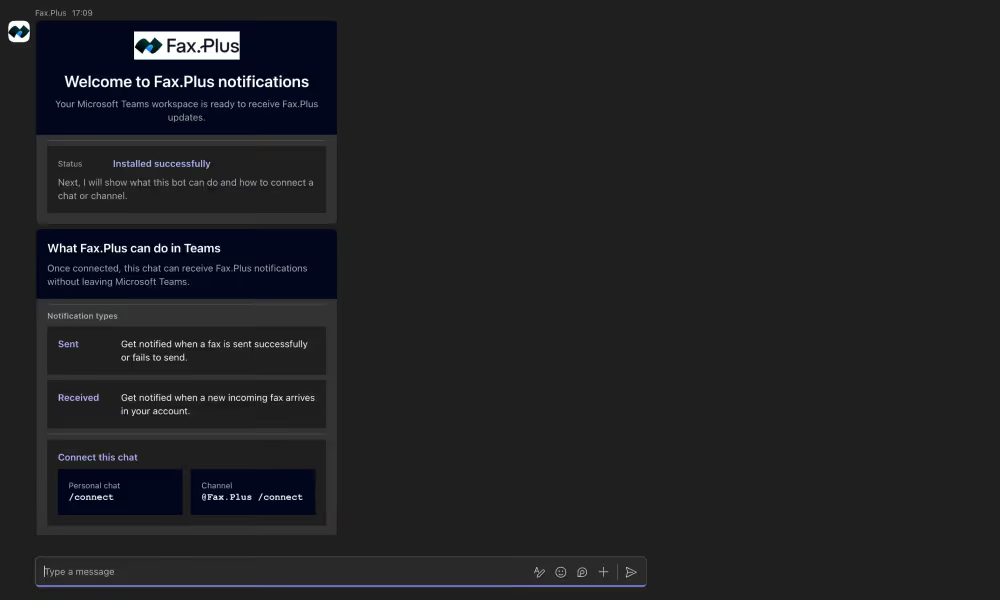
Sobald der Bot zu Ihrem Kanal oder Chat hinzugefügt wurde, sendet er automatisch eine Willkommensnachricht. Diese Nachricht enthält eine Schaltfläche „Anmelden“ : Klicken Sie darauf, um Ihr Konto zu verknüpfen. Fax.Plus Konto.
Sie werden weitergeleitet zu einem Fax.Plus Anmeldeseite. Geben Sie Ihre Zugangsdaten ein und bestätigen Sie die Autorisierungsanfrage. Nach erfolgreicher Verknüpfung Ihres Kontos veröffentlicht der Bot eine Bestätigungsnachricht im Kanal.
Ab diesem Zeitpunkt weiß der Bot, welche Fax.Plus Konto, von dem Benachrichtigungen für diesen spezifischen Kanal oder Chat abgerufen werden sollen.
Blockiert?
Wenn die Meldung „Sie haben keine Berechtigung, diese App zu verwenden“ angezeigt wird, ist eines von zwei Dingen der Fall: entweder Ihre Fax.Plus Das Konto ist nicht auf einem Business oder Enterprise Ihr Plan oder Ihre Kontorolle ist nicht Inhaber oder Administrator. Beide Bedingungen müssen erfüllt sein. Überprüfen Sie Ihren Plan und Ihre Rolle in Ihrem Konto. Fax.Plus Bitte stellen Sie die Kontoeinstellungen ein, bevor Sie es erneut versuchen.
Schritt 3: Integration autorisieren
.gif)
Der Anmeldeschritt bestätigt Ihre Identität, aber Sie müssen die Verbindung noch aktivieren zwischen Fax.Plus und diesen spezifischen Teams-Kanal oder -Chat. Geben Sie dazu @ Fax.Plus direkt in dem Kanal oder Chat ein, in dem der Bot hinzugefügt wurde.
Der Bot antwortet mit einem Link, der Sie zu einer Webseite weiterleitet, auf der Sie die endgültige Autorisierung abschließen. Folgen Sie den Anweisungen auf dem Bildschirm, um die Verbindung zu bestätigen.
Sobald die Integration abgeschlossen ist, ist sie aktiv und der Kanal kann Faxbenachrichtigungen empfangen.
Notiz
Jeder Teams-Kanal oder -Chat kann nur mit einem Kanal oder Chat verknüpft werden. Fax.Plus jeweils nur ein Konto. Wenn Ihr Team mehrere Konten verwendet. Fax.Plus Für jeden Account benötigt man einen eigenen Kanal mit eigener Bot-Instanz.
Schritt 4: Benachrichtigungen anpassen
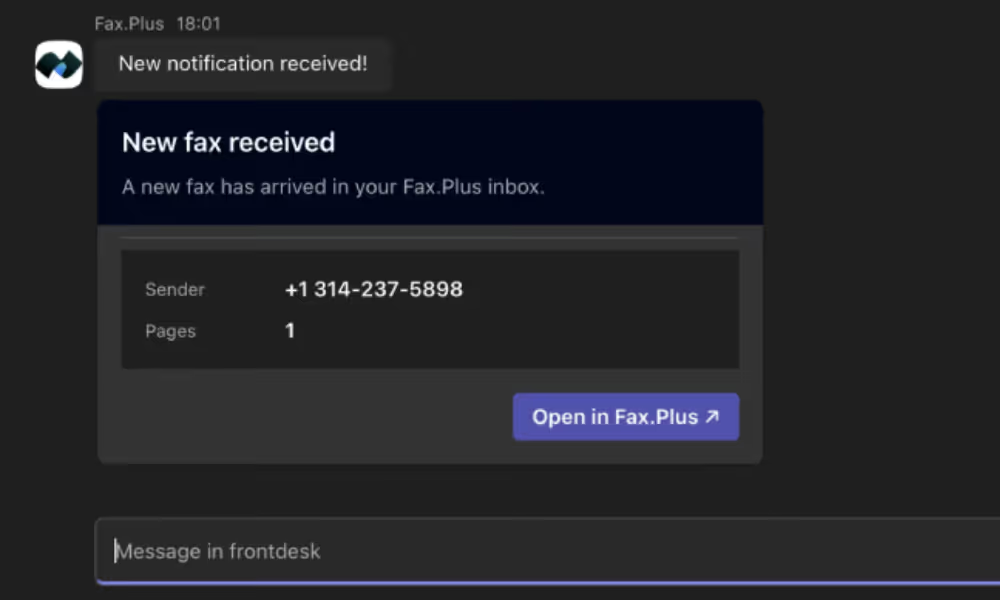
Bei aktivierter Integration können Sie genau steuern, welche Faxereignisse eine Benachrichtigung in Teams auslösen. Fax.Plus In der Web-App navigieren Sie zu Einstellungen > Faxen > Benachrichtigungen . Dort können Sie die für Ihr Team relevanten Ereignisse aktivieren oder deaktivieren: eingehende Faxe, erfolgreich gesendete Faxe oder fehlgeschlagene Zustellungen.
Each notification that appears in Teams includes the sender or recipient number, the fax status, a direct link to view the document in Fax.Plus, and optionally the fax file itself as an attachment when it is within the supported file-size limit.
Senden Sie nach diesem Schritt kurz ein Testfax, entweder selbst oder indem Sie einen Kollegen darum bitten. Innerhalb weniger Sekunden sollte eine Benachrichtigung in Ihrem Teams-Kanal erscheinen, die bestätigt, dass alles korrekt funktioniert.
Sie sehen keine Benachrichtigungen?
Prüfen Sie zunächst, ob unter Einstellungen > Fax > Benachrichtigungen mindestens ein Benachrichtigungstyp aktiviert ist. Bestätigen Sie anschließend die korrekte Anmeldung des Bots durch Eingabe von @. Fax.Plus Status im Kanal. Falls der Bot mit der Meldung „Nicht verbunden“ antwortet, wechseln Sie zurück zu Tab 2 und wiederholen Sie den Anmeldevorgang.
Häufig gestellte Fragen
Which Fax.Plus plan is required for the Microsoft Teams integration?

Can I connect more than one Fax.Plus account to the same Teams channel?
What happens if a fax fails to send?
Do faxes stay secure if I only use Teams for notifications?
Explore more ways to connect Fax.Plus
Microsoft Teams is one way to bring faxing into your team's workflow. Here's how to connect other tools, tighten up compliance, and get the fax basics down.
Bring faxing into Microsoft Teams.
Already on Fax.Plus? Connect your Business or Enterprise account to Teams in a few clicks using the Install App button above. New here? Create an account to get started.
Werden Sie unser Partner!




Confédération Suisse
Confederazione Svizzera
Confederaziun Svizra
Swiss Confederation
Innosuisse - Schweizerische Agentur für Innovationsförderung


