


Microsoft Teams Teams용 팩스 앱
Microsoft Teams 내에서 바로 상태 업데이트와 새로운 팩스 알림을 받아보며, Fax.Plus 일상 업무 Fax.Plus 자연스럽게 통합해 보세요.

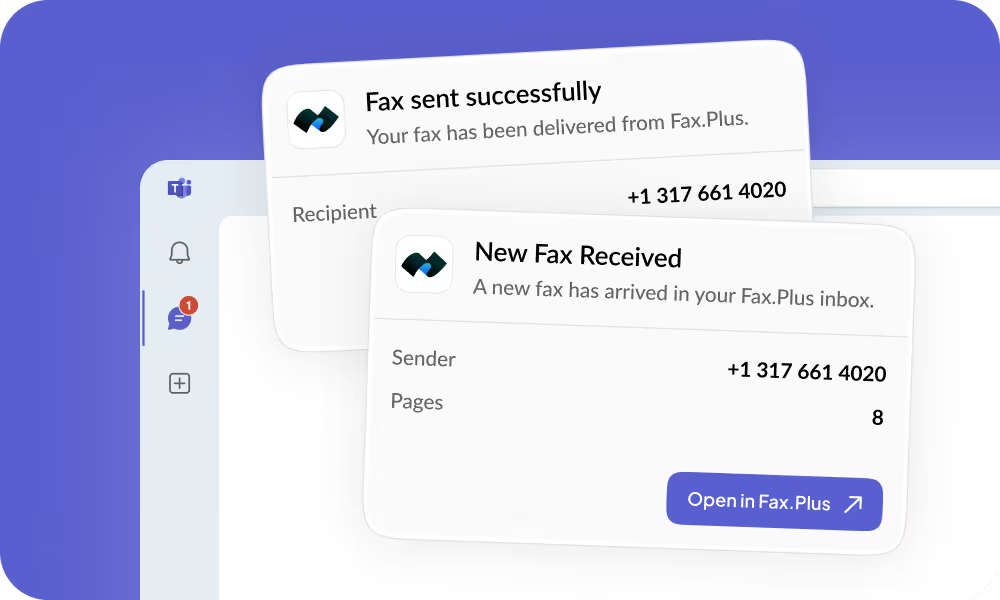
MS Teams Teams에서 팩스를 바로 보내세요
Microsoft Teams Fax.Plus Microsoft Teams Business Enterprise 수신 팩스에 대한 알림과 발신 팩스의 상태 업데이트를 원하는 채널이나 채팅에서 바로 확인할 Microsoft Teams . 사용자는 Teams에서만 알림을 수신하고, 팩스 Fax.Plus 암호화되어 저장되도록 설정할 수 있습니다.

중요한 문서를 다시는 놓치지 마세요
- 수신되는 모든 팩스에 대해 즉시 알림이 전송되므로, 더 이상 웹 앱을 확인할 필요가 없습니다
- Sender and recipient number at a glance
- MS Teams Fax.Plus에서 문서를 안전하게 확인하거나 다운로드할 수 있는 원클릭 링크
- 알림을 원하는 채널로 전송하세요: 팀 공용 수신함이나 개인 DM 등
Teams를 떠나지 않고 배송 확인하기
- 팩스가 수신되거나 전송에 실패하는 즉시 알림을 받습니다
- Direct link to the failed fax in Fax.Plus, where you can retry sending.
- Delivery details: recipient number and status, with a link to the full record in Fax.Plus.
- 팀 관리자와 개별 구성원 간의 공유 가시성
Microsoft Teams Fax.Plus 활성화하는 4단계
1단계: 앱 설치
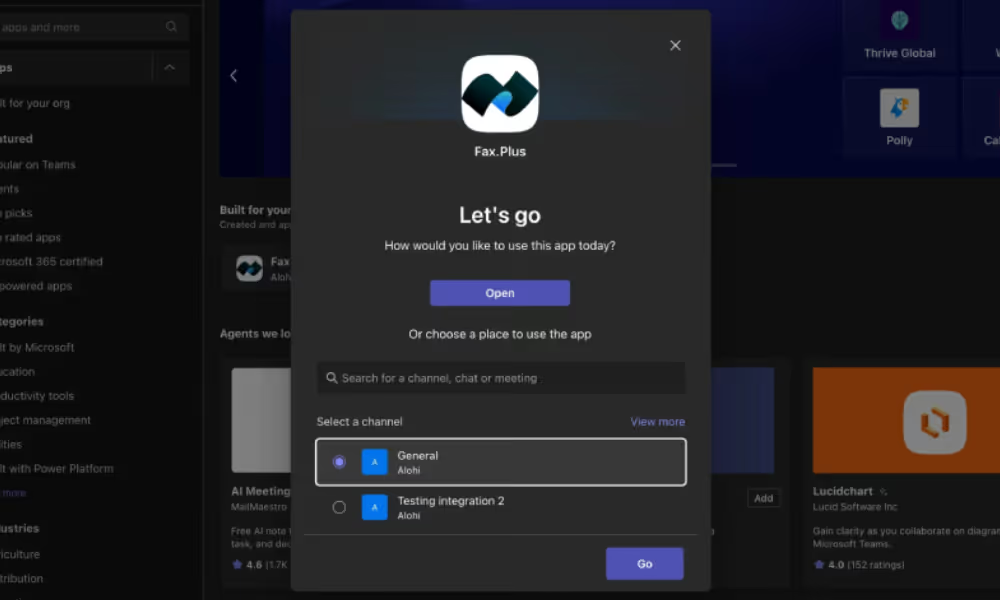
먼저 Microsoft Teams Fax.Plus 추가하세요. Teams 를 열고 왼쪽 사이드바에서 ‘앱’을 클릭하세요. 검색 창에 Fax.Plus 를 입력하고 검색 결과에서 앱을 선택하세요. 브라우저에서 직접 설치하고 싶다면 Microsoft AppSource 에서 바로 찾을 수도 있습니다.
‘추가’를 클릭한 다음, 팩스 알림을 받을 위치를 선택하세요. 두 가지 옵션이 있습니다:
- 팀에 추가하여 특정 채널에 알림을 게시하면, 해당 채널의 모든 구성원이 이를 확인할 수 있습니다.
- 채팅에 추가하면 비공개 대화나 그룹 대화에서 알림을 계속 받을 수 있습니다.
자신의 업무 흐름에 맞는 옵션을 선택하세요. 팀 내 여러 명이 해당 내용을 확인해야 하는 경우, #fax-notifications와 같은 전용 채널을 사용하면 정보를 체계적으로 관리할 수 있습니다.
차단되었나요?
검색 결과에 Fax.Plus 않는다면, 귀사의 조직에서 타사 앱 설치를 제한하고 있는 것입니다. IT 관리자에게 문의하여 Microsoft Teams Fax.Plus 승인해 달라고 요청하십시오. 이는 일회성 관리자 조치이며, 작업 공간 내의 다른 앱에는 영향을 미치지 않습니다.
2단계: 계정 연결
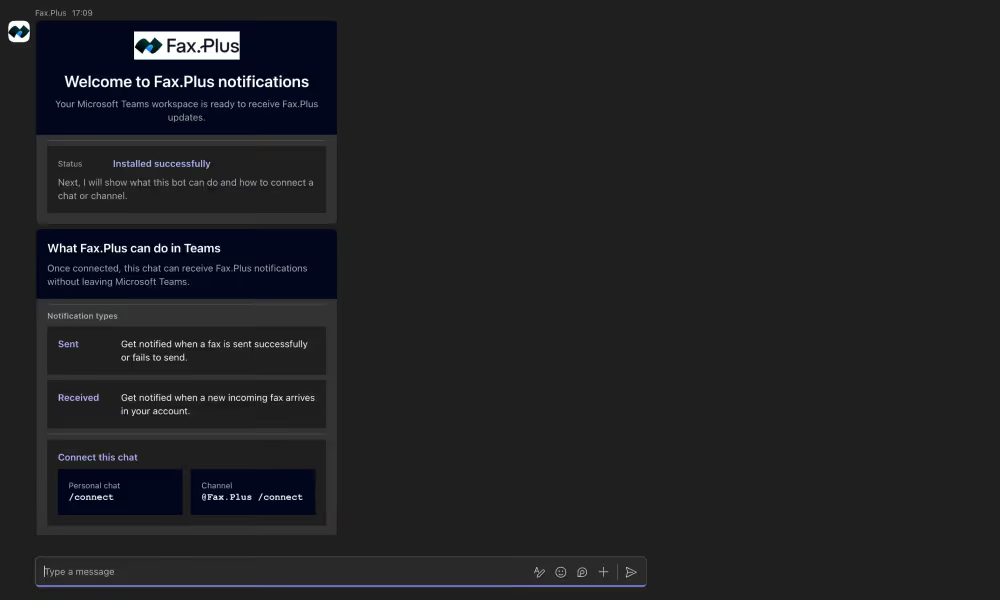
봇이 채널이나 채팅에 추가되면 자동으로 환영 메시지가 전송됩니다. 이 메시지에는 ‘로그인’ 버튼이 포함되어 있습니다. 이 버튼을 클릭하여 Fax.Plus 연동을 시작하세요.
이 링크를 클릭하면 Fax.Plus 페이지로 이동합니다. 로그인 정보를 입력하고 권한 요청을 확인하세요. 절차가 완료되면 봇이 채널에 확인 메시지를 게시하여 계정이 성공적으로 연결되었음을 알려드립니다.
이 설정 이후부터 봇은 해당 채널이나 채팅에 대해 어떤 Fax.Plus 알림을 가져와야 하는지 인식하게 됩니다.
차단되었나요?
“이 앱을 사용할 권한이 없습니다”라는 메시지가 표시된다면, 다음 두 가지 경우 중 하나일 수 있습니다. Fax.Plus Business Enterprise 사용하지 않거나, 계정 역할이 소유자(Owner)나 관리자(Admin)가 아닌 경우입니다. 두 조건 모두 충족되어야 합니다. 다시 시도하기 전에 Fax.Plus 설정에서 요금제와 역할을 확인해 주세요.
3단계: 연동 승인하기
.gif)
로그인 단계는 사용자의 신원을 확인하는 과정이지만, Fax.Plus 이 특정 Teams 채널 또는 채팅 간의 연결을 활성화해야 합니다. 이를 위해 봇이 추가된 채널이나 채팅창에 직접 Fax.Plus connect를 입력하세요.
봇이 최종 승인을 완료할 수 있는 웹 페이지로 연결되는 링크를 보내드립니다. 화면에 표시되는 안내에 따라 연결을 확인해 주세요.
이 과정을 마치면 통합이 활성화되며, 해당 채널에서 팩스 알림을 수신할 준비가 완료됩니다.
참고
각 Teams 채널 또는 채팅은 한 번에 Fax.Plus 연결할 수 있습니다. 팀에서 여러 Fax.Plus 사용하는 경우, 각 계정마다 별도의 전용 채널과 봇 인스턴스가 필요합니다.
4단계: 알림 설정
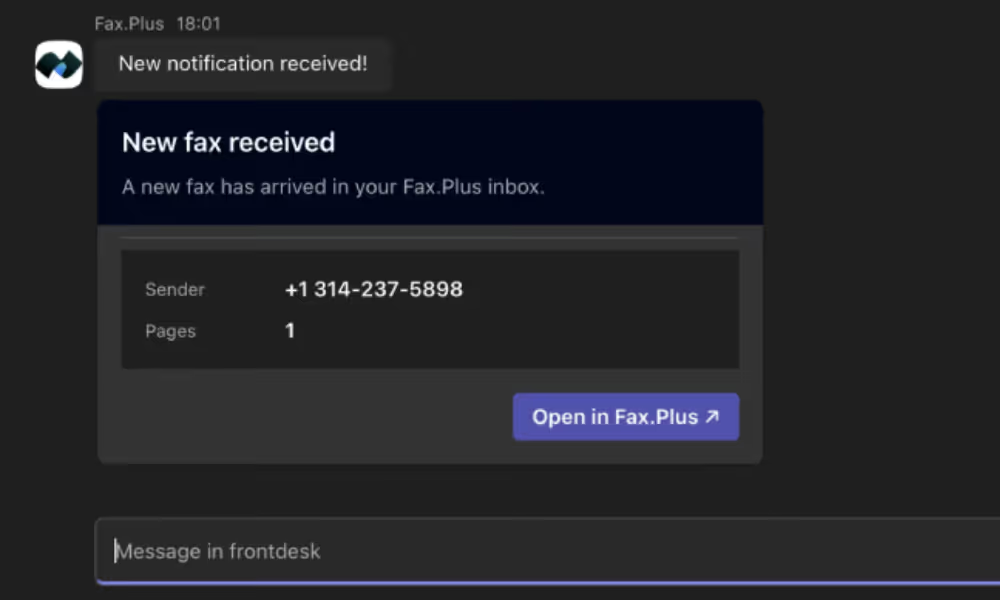
통합 기능이 활성화된 상태에서는 Teams에서 알림이 전송될 팩스 이벤트를 정확히 제어할 수 있습니다. Fax.Plus 앱에서 [설정] > [팩스 전송] > [알림]으로 이동하세요. 그곳에서 팀에 중요한 이벤트(수신 팩스, 전송 성공, 전송 실패)에 대한 알림을 켜거나 끌 수 있습니다.
Each notification that appears in Teams includes the sender or recipient number, the fax status, a direct link to view the document in Fax.Plus, and optionally the fax file itself as an attachment when it is within the supported file-size limit.
이 단계를 마친 후 잠시 시간을 내어 테스트 팩스를 보내보세요. 본인에게 팩스를 보내거나 동료에게 부탁하여 보내도 됩니다. 몇 초 이내에 Teams 채널에 알림이 표시되어 모든 것이 정상적으로 작동하고 있음을 확인할 수 있습니다.
알림이 보이지 않나요?
먼저, [설정] > [팩스] > [알림]에서 알림 유형 중 하나 이상이 활성화되어 있는지 확인하세요. 그런 다음 채널에Fax.Plus 입력하여 봇이 정상적으로 로그인되어 있는지 확인하세요. 봇이 “연결되지 않음”이라는 메시지로 응답하면 탭 2로 돌아가서 로그인 절차를 다시 수행하세요.
자주 묻는 질문
Which Fax.Plus plan is required for the Microsoft Teams integration?

Can I connect more than one Fax.Plus account to the same Teams channel?
What happens if a fax fails to send?
Do faxes stay secure if I only use Teams for notifications?
Explore more ways to connect Fax.Plus
Microsoft Teams is one way to bring faxing into your team's workflow. Here's how to connect other tools, tighten up compliance, and get the fax basics down.
Bring faxing into Microsoft Teams.
Already on Fax.Plus? Connect your Business or Enterprise account to Teams in a few clicks using the Install App button above. New here? Create an account to get started.
제휴 파트너가 되어 보세요!




Confédération Suisse
Confederazione Svizzera
Confederaziun Svizra
Swiss Confederation
Innosuisse - Swiss Innovation Agency


