


Aplikacja do obsługi faksów dla Microsoft Teams
Włącz Fax.Plus swoich codziennych zadań dzięki natychmiastowym aktualizacjom statusu i powiadomieniom o nowych faksach bezpośrednio w aplikacji Microsoft Teams.

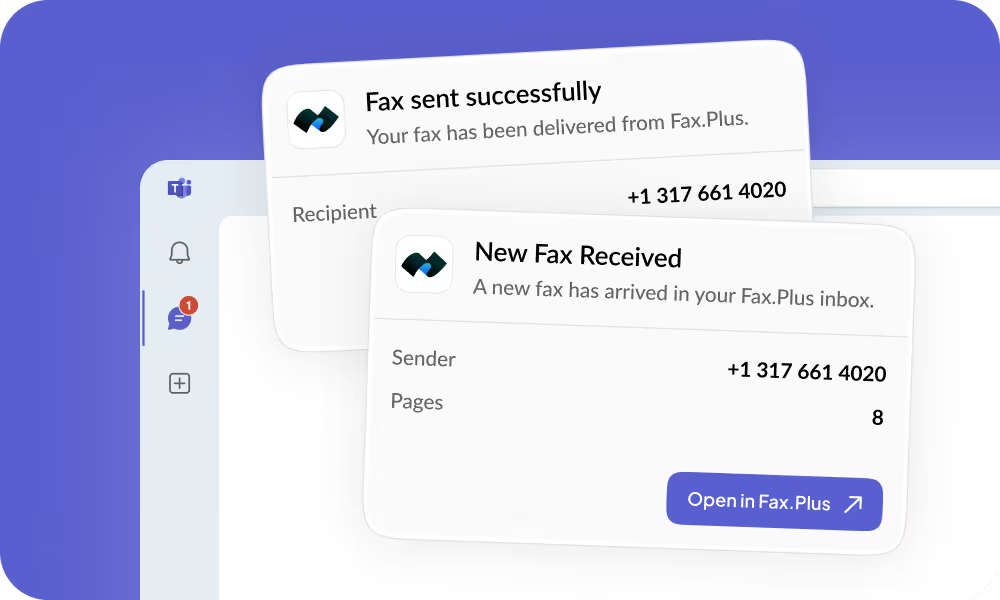
Skorzystaj z funkcji faksowania bezpośrednio w aplikacji MS Teams
Fax.Plus dla Microsoft Teams Enterprise Business Enterprise otrzymywanie natychmiastowych powiadomień o przychodzących faksach oraz aktualizacji statusu wysłanych faksów bezpośrednio w wybranych kanałach lub czatach. Użytkownicy mogą zdecydować się na otrzymywanie powiadomień wyłącznie w aplikacji Teams, a faksy przechowywać w zaszyfrowanej formie w Fax.Plus .

Już nigdy nie przegapisz żadnego ważnego dokumentu
- Natychmiastowe powiadomienie o każdym przychodzącym faksie – koniec z ciągłym sprawdzaniem aplikacji internetowej
- Sender and recipient number at a glance
- Link umożliwiający bezpieczne wyświetlenie lub pobranie dokumentu jednym kliknięciem w aplikacji MS Teams Fax.Plus
- Przekierowuj powiadomienia na dowolny kanał: wspólną skrzynkę odbiorczą zespołu lub prywatne wiadomości
Potwierdź dostawę bez opuszczania aplikacji Teams
- Otrzymuj powiadomienia natychmiast po dostarczeniu lub niepowodzeniu wysłania faksu
- Direct link to the failed fax in Fax.Plus, where you can retry sending.
- Delivery details: recipient number and status, with a link to the full record in Fax.Plus.
- Wspólny wgląd dla administratorów zespołu i poszczególnych członków
4 kroki, aby włączyć Fax.Plus aplikacji Microsoft Teams
Krok 1: Zainstaluj aplikację
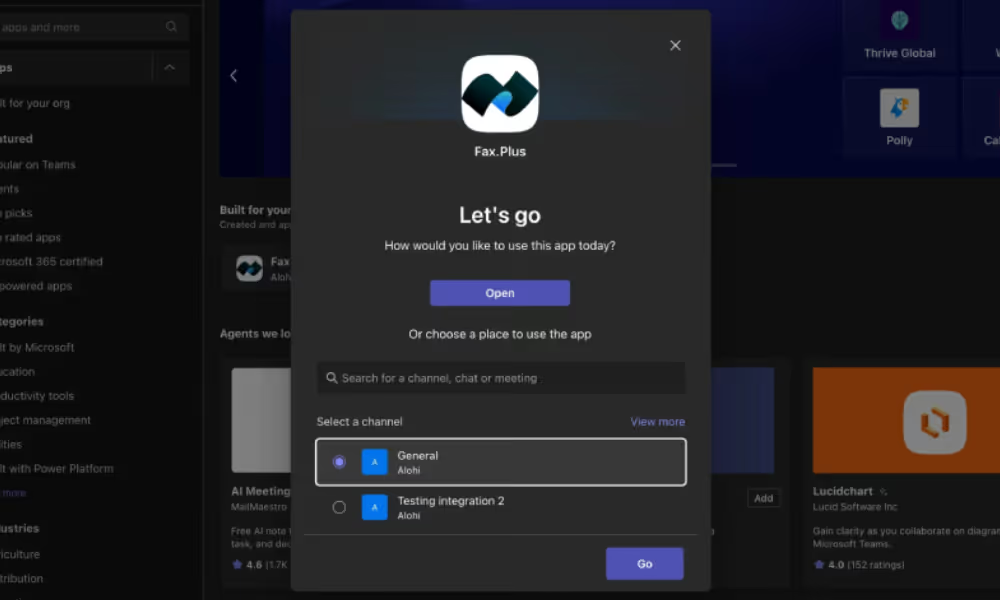
Zacznij od dodania Fax.Plus swojego Microsoft Teams . Otwórz aplikację Teams i kliknij opcję „Aplikacje” na pasku bocznym po lewej stronie. W pasku wyszukiwania wpisz Fax.Plus i wybierz aplikację z wyników. Możesz ją również znaleźć bezpośrednio w Microsoft AppSource, jeśli wolisz zainstalować ją z poziomu przeglądarki.
Kliknij przycisk „Dodaj”, a następnie wybierz miejsce, w którym mają być wyświetlane powiadomienia faksowe. Masz do wyboru dwie opcje:
- Dodaj do zespołu, aby publikować powiadomienia w określonym kanale, widoczne dla wszystkich członków kanału.
- Dodaj do czatu, aby otrzymywać powiadomienia w rozmowie prywatnej lub grupowej.
Wybierz opcję, która najlepiej pasuje do Twojego sposobu pracy. Dedykowany kanał, taki jak #fax-notifications, pozwala zachować porządek, jeśli dostęp do informacji potrzebuje kilka osób z Twojego zespołu.
Zablokowano?
Jeśli Fax.Plus w wynikach wyszukiwania, oznacza to, że w Twojej organizacji obowiązują ograniczenia dotyczące instalowania aplikacji innych firm. Skontaktuj się z administratorem IT i poproś go o zatwierdzenie Fax.Plus Centrum Microsoft Teams . Jest to jednorazowa czynność administracyjna, która nie ma wpływu na inne aplikacje w Twoim obszarze roboczym.
Krok 2: Połącz swoje konto

Po dodaniu bota do kanału lub czatu wyśle on automatycznie wiadomość powitalną. Wiadomość ta zawiera przycisk „Zaloguj się”: kliknij go, aby rozpocząć proces łączenia Fax.Plus .
Zostaniesz przekierowany na stronę Fax.Plus do serwisu Fax.Plus . Wprowadź swoje dane logowania i potwierdź prośbę o autoryzację. Po zakończeniu bot opublikuje w kanale wiadomość z potwierdzeniem, informującą o pomyślnym połączeniu konta.
Od tego momentu bot wie, z którego Fax.Plus ma pobierać powiadomienia dla tego konkretnego kanału lub czatu.
Zablokowano?
Jeśli pojawi się komunikat „Nie masz uprawnień do korzystania z tej aplikacji”, oznacza to jedną z dwóch rzeczy: albo Twoje Fax.Plus nie jest objęte Enterprise Business Enterprise , albo Twoja rola na koncie nie jest rolą Właściciela lub Administratora. Oba warunki muszą być spełnione. Przed ponowną próbą sprawdź swój plan i rolę w ustawieniach Fax.Plus .
Krok 3: Autoryzuj integrację
.gif)
Logowanie potwierdza Twoją tożsamość, ale nadal musisz aktywować połączenie między Fax.Plus tym konkretnym kanałem lub czatem w Teams. W tym celu wpisz Fax.Plus connect bezpośrednio w kanale lub czacie, do którego dodano bota.
Bot wyśle link przekierowujący Cię na stronę internetową, na której należy dokonać ostatecznej autoryzacji. Postępuj zgodnie z instrukcjami wyświetlanymi na ekranie, aby potwierdzić połączenie.
Po zakończeniu integracja jest aktywna, a kanał gotowy do odbierania powiadomień faksowych.
Uwaga
Każdy kanał lub czat w aplikacji Teams może być powiązany tylko z jednym Fax.Plus naraz. Jeśli Twój zespół korzysta z wielu Fax.Plus , każde z nich wymaga własnego, dedykowanego kanału z osobną instancją bota.
Krok 4: Dostosuj powiadomienia
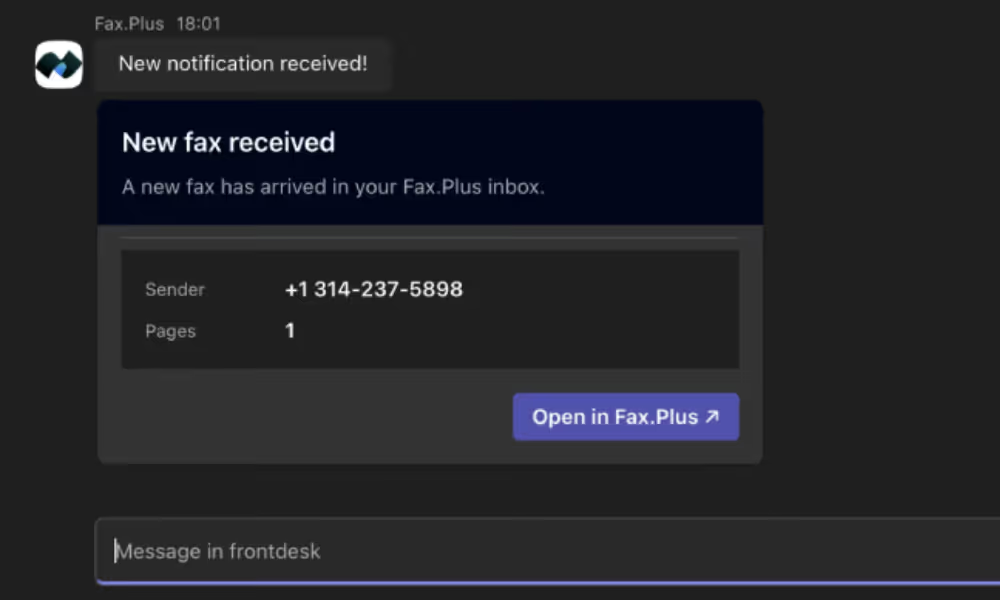
Po włączeniu integracji możesz dokładnie określić, które zdarzenia związane z faksami mają wywoływać powiadomienia w aplikacji Teams. W aplikacji Fax.Plus przejdź do sekcji Ustawienia > Faksowanie > Powiadomienia. Tam możesz włączyć lub wyłączyć powiadomienia dotyczące zdarzeń istotnych dla Twojego zespołu: przychodzących faksów, pomyślnie wysłanych faksów lub nieudanych dostaw.
Each notification that appears in Teams includes the sender or recipient number, the fax status, a direct link to view the document in Fax.Plus, and optionally the fax file itself as an attachment when it is within the supported file-size limit.
Po wykonaniu tego kroku poświęć chwilę na wysłanie faksu testowego – możesz wysłać go do siebie lub poprosić o to kolegę. W ciągu kilku sekund na kanale w aplikacji Teams powinno pojawić się powiadomienie potwierdzające, że wszystko działa poprawnie.
Nie widzisz powiadomień?
Najpierw sprawdź, czy w sekcji Ustawienia > Faksowanie > Powiadomienia włączono co najmniej jeden typ powiadomień. Następnie upewnij się, że bot jest prawidłowo zalogowany, wpisując w kanaleFax.Plus . Jeśli bot wyświetli komunikat „brak połączenia”, wróć do zakładki 2 i powtórz proces logowania.
Najczęściej zadawane pytania
Which Fax.Plus plan is required for the Microsoft Teams integration?

Can I connect more than one Fax.Plus account to the same Teams channel?
What happens if a fax fails to send?
Do faxes stay secure if I only use Teams for notifications?
Explore more ways to connect Fax.Plus
Microsoft Teams is one way to bring faxing into your team's workflow. Here's how to connect other tools, tighten up compliance, and get the fax basics down.
Bring faxing into Microsoft Teams.
Already on Fax.Plus? Connect your Business or Enterprise account to Teams in a few clicks using the Install App button above. New here? Create an account to get started.
Zostań naszym partnerem!




Confédération Suisse
Confederazione Svizzera
Confederaziun Svizra
Swiss Confederation
Innosuisse - Swiss Innovation Agency


