


Aplicación de fax para Microsoft Teams
Incorpora Fax.Plus tu flujo de trabajo diario con actualizaciones de estado instantáneas y alertas de nuevos faxes directamente en Microsoft Teams.

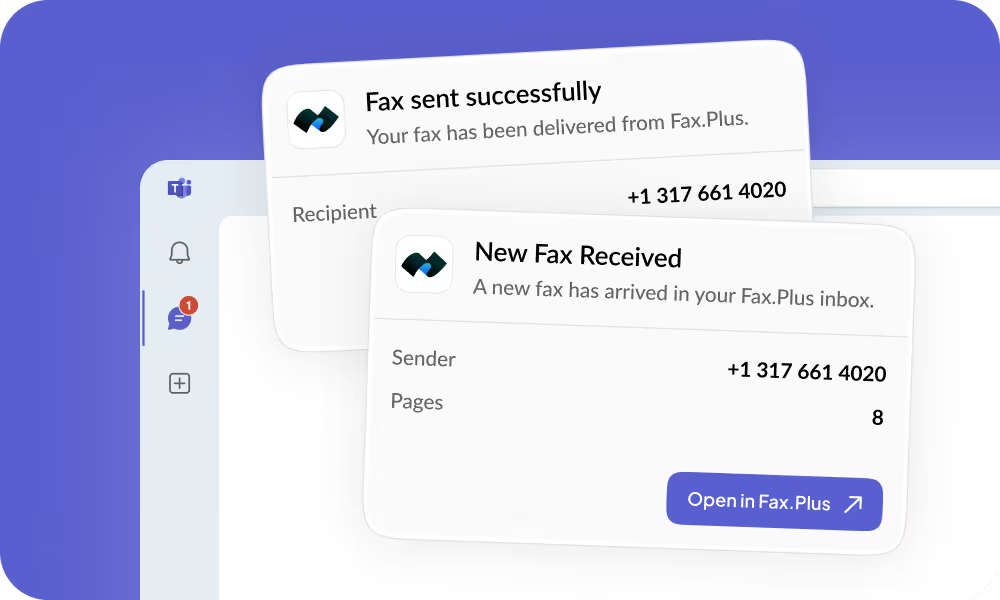
Recibe tus faxes directamente en MS Teams
Fax.Plus para Microsoft Teams Enterprise Business Enterprise recibir notificaciones instantáneas de los faxes entrantes y actualizaciones del estado de los faxes enviados directamente en los canales o chats que elijan. Los usuarios pueden optar por recibir las notificaciones únicamente en Teams y mantener los faxes cifrados en su Fax.Plus .

No vuelvas a perderte nunca más un documento importante
- Notificación instantánea cada vez que llega un fax; ya no hace falta consultar la aplicación web
- Sender and recipient number at a glance
- Enlace de un solo clic para ver o descargar el documento de forma segura en MS Teams Fax.Plus
- Envía las notificaciones a cualquier canal: bandeja de entrada compartida del equipo o mensajes directos individuales
Confirma la entrega sin salir de Teams
- Recibe una notificación en cuanto se reciba o falle un fax
- Direct link to the failed fax in Fax.Plus, where you can retry sending.
- Delivery details: recipient number and status, with a link to the full record in Fax.Plus.
- Visibilidad compartida para los administradores del equipo y los miembros individuales
4 pasos para activar Fax.Plus Microsoft Teams
Paso 1: Instala la aplicación
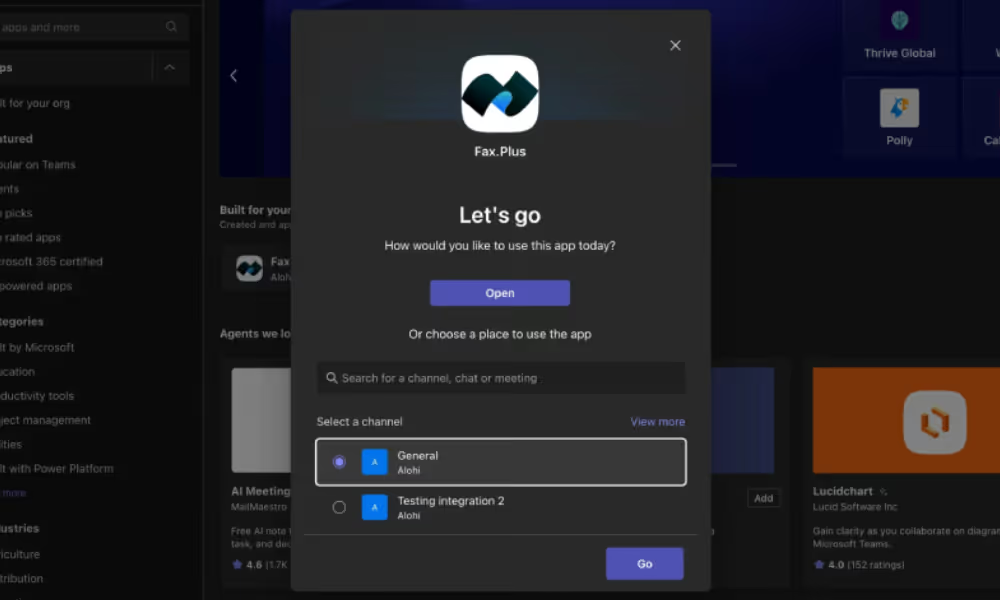
Empieza añadiendo Fax.Plus tu Microsoft Teams . Abre Teams y haz clic en «Aplicaciones» en la barra lateral izquierda. En la barra de búsqueda, escribe Fax.Plus y selecciona la aplicación de los resultados. También puedes encontrarla directamente en Microsoft AppSource si prefieres instalarla desde tu navegador.
Haz clic en «Añadir» y, a continuación, decide dónde deben recibirse las notificaciones por fax. Tienes dos opciones:
- Añádelo a un equipo para publicar notificaciones en un canal específico, visibles para todos los miembros del canal.
- Añádelo a un chat para recibir notificaciones en una conversación privada o de grupo.
Elige la opción que mejor se adapte a tu flujo de trabajo. Un canal específico como #fax-notifications te permite mantener todo organizado si varias personas de tu equipo necesitan estar al tanto de lo que ocurre.
¿Bloqueado?
Si Fax.Plus en los resultados de la búsqueda, Fax.Plus porque tu organización ha restringido la instalación de aplicaciones de terceros. Ponte en contacto con tu administrador de TI y pídele que apruebe Fax.Plus el Centro Microsoft Teams . Se trata de una acción administrativa que solo hay que realizar una vez y que no afecta al resto de aplicaciones de tu espacio de trabajo.
Paso 2: Conecta tu cuenta

Una vez que hayas añadido el bot a tu canal o chat, este enviará automáticamente un mensaje de bienvenida. Este mensaje incluye un botón de «Iniciar sesión»: haz clic en él para empezar a vincular tu Fax.Plus .
Se te redirigirá a la página Fax.Plus . Introduce tus datos de acceso y confirma la solicitud de autorización. Una vez completado el proceso, el bot publicará un mensaje de confirmación en el canal para indicarte que la cuenta se ha vinculado correctamente.
A partir de este momento, el bot sabrá de qué Fax.Plus debe obtener las notificaciones para este canal o chat concreto.
¿Bloqueado?
Si aparece el mensaje «No tienes permiso para utilizar esta aplicación», puede deberse a dos motivos: o bien tu Fax.Plus no tiene un Enterprise Business Enterprise , o bien tu rol en la cuenta no es de propietario ni de administrador. Se deben cumplir ambas condiciones. Comprueba tu plan y tu rol en la configuración Fax.Plus tu Fax.Plus antes de volver a intentarlo.
Paso 3: Autorizar la integración
.gif)
El proceso de inicio de sesión confirma tu identidad, pero aún debes activar la conexión entre Fax.Plus este canal o chat específico de Teams. Para ello, escribe Fax.Plus connect directamente en el canal o chat al que se ha añadido el bot.
El bot te enviará un enlace que te redirigirá a una página web donde deberás completar la autorización final. Sigue los pasos que aparecen en pantalla para confirmar la conexión.
Una vez hecho esto, la integración estará activa y el canal estará listo para recibir notificaciones por fax.
Nota
Cada canal o chat de Teams solo puede vincularse a una Fax.Plus a la vez. Si tu equipo utiliza varias Fax.Plus , cada una de ellas debe tener su propio canal específico con su propia instancia del bot.
Paso 4: Personalizar las notificaciones
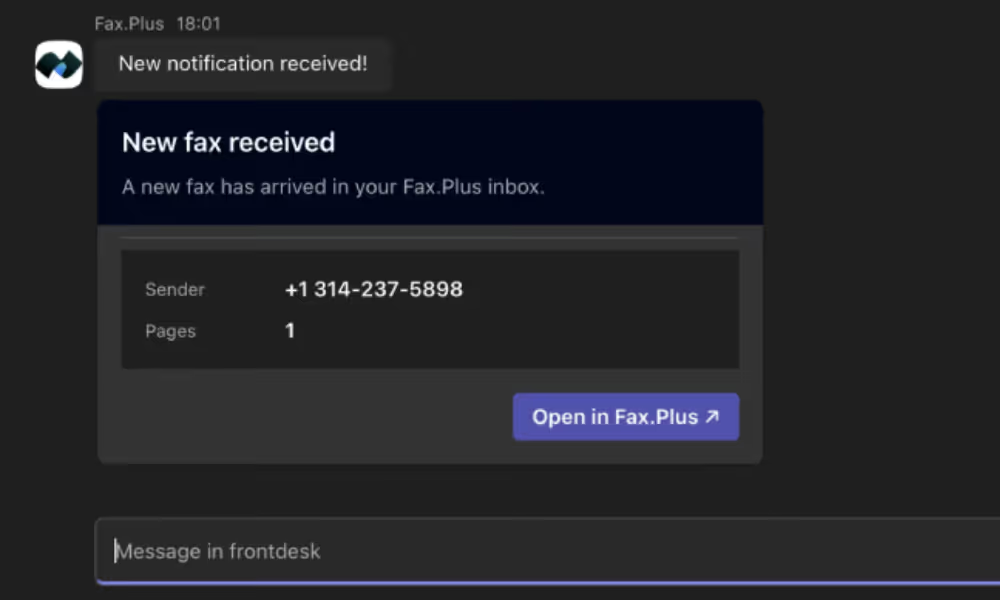
Una vez activada la integración, podrás controlar exactamente qué eventos de fax activan una notificación en Teams. En la aplicación Fax.Plus , ve a Configuración > Fax > Notificaciones. Desde allí, activa o desactiva los eventos que sean relevantes para tu equipo: faxes entrantes, faxes enviados con éxito o envíos fallidos.
Each notification that appears in Teams includes the sender or recipient number, the fax status, a direct link to view the document in Fax.Plus, and optionally the fax file itself as an attachment when it is within the supported file-size limit.
Tómate un momento para enviar un fax de prueba una vez completado este paso, ya sea enviándotelo a ti mismo o pidiendo a un compañero que te lo envíe. En unos segundos debería aparecer una notificación en tu canal de Teams, confirmando que todo funciona correctamente.
¿No ves las notificaciones?
En primer lugar, comprueba que haya al menos un tipo de notificación activado en Ajustes > Fax > Notificaciones. A continuación, comprueba que el bot haya iniciado sesión correctamente escribiendoFax.Plus en el canal. Si el bot responde con el mensaje «no conectado», vuelve a la pestaña 2 y repite el proceso de inicio de sesión.
Preguntas frecuentes
Which Fax.Plus plan is required for the Microsoft Teams integration?

Can I connect more than one Fax.Plus account to the same Teams channel?
What happens if a fax fails to send?
Do faxes stay secure if I only use Teams for notifications?
Explore more ways to connect Fax.Plus
Microsoft Teams is one way to bring faxing into your team's workflow. Here's how to connect other tools, tighten up compliance, and get the fax basics down.
Bring faxing into Microsoft Teams.
Already on Fax.Plus? Connect your Business or Enterprise account to Teams in a few clicks using the Install App button above. New here? Create an account to get started.
¡Asóciese con nosotros!




Confédération Suisse
Confederazione Svizzera
Confederaziun Svizra
Swiss Confederation
Innosuisse - Agencia Suiza para el Fomento de la Innovación


