


Fax-app voor Microsoft Teams
Integreer Fax.Plus uw dagelijkse workflow met directe statusupdates en meldingen over nieuwe faxen, rechtstreeks in Microsoft Teams.

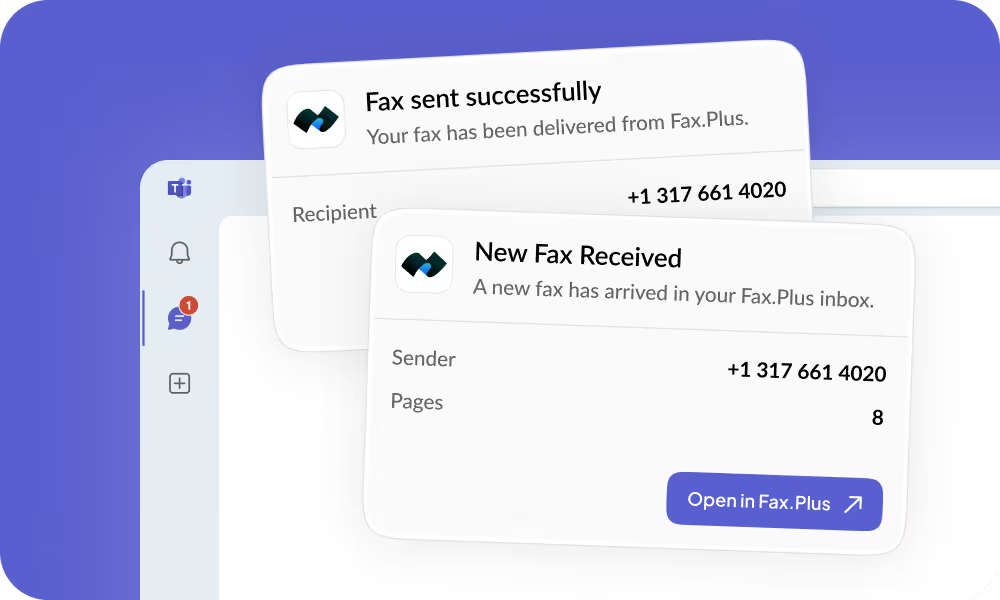
Faxen rechtstreeks vanuit MS Teams
Microsoft Teams de Fax.Plus voor Microsoft Teams Business Enterprise direct in hun gewenste kanalen of chats meldingen ontvangen over inkomende faxen en statusupdates over verzonden faxen. Gebruikers kunnen ervoor kiezen om alleen meldingen in Teams te ontvangen en faxen versleuteld in hun Fax.Plus te bewaren.

Mis nooit meer een belangrijk document
- Direct een melding bij elke binnenkomende fax, je hoeft de webapp niet meer te controleren
- Sender and recipient number at a glance
- Klik hier om het document veilig te bekijken of te downloaden in MS Teams Fax.Plus
- Stuur meldingen door naar elk gewenst kanaal: de gedeelde team-inbox of individuele DM’s
Bevestig de levering zonder Teams te verlaten
- Ontvang direct een melding zodra een fax is afgeleverd of mislukt
- Direct link to the failed fax in Fax.Plus, where you can retry sending.
- Delivery details: recipient number and status, with a link to the full record in Fax.Plus.
- Gedeeld overzicht voor teambeheerders en individuele leden
4 stappen om Fax.Plus Microsoft Teams in te schakelen
Stap 1: Installeer de app
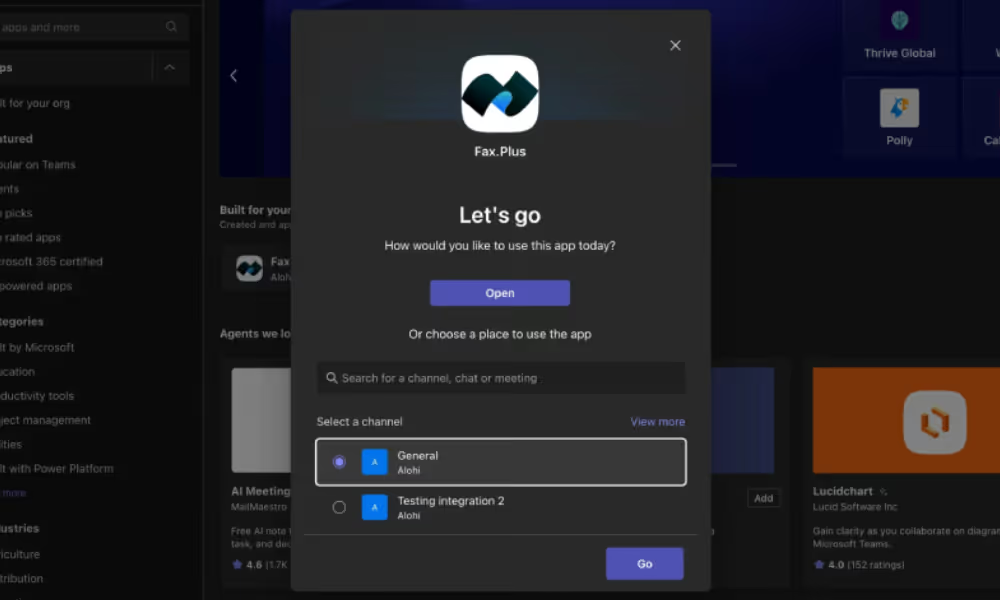
Voeg eerst Fax.Plus toe Fax.Plus je Microsoft Teams . Open Teams en klik op ‘Apps’ in de linkerzijbalk. Typ in de zoekbalk Fax.Plus en selecteer de app in de resultaten. U kunt de app ook rechtstreeks vinden op Microsoft AppSource als u liever vanuit uw browser installeert.
Klik op ‘Toevoegen’ en bepaal vervolgens waar de faxmeldingen moeten worden opgeslagen. Je hebt twee opties:
- Voeg toe aan een team om meldingen in een specifiek kanaal te plaatsen, die zichtbaar zijn voor alle leden van het kanaal.
- Voeg toe aan een chat om meldingen in een privé- of groepsgesprek te ontvangen.
Kies de optie die het beste bij je werkwijze past. Een speciaal kanaal zoals #fax-notifications zorgt voor overzicht als meerdere mensen in je team op de hoogte moeten blijven.
Geblokkeerd?
Als Fax.Plus in de zoekresultaten Fax.Plus , heeft uw organisatie de installatie van apps van derden beperkt. Neem contact op met uw IT-beheerder en vraag hem of haar om Fax.Plus goed te keuren Fax.Plus het Microsoft Teams . Dit is een eenmalige handeling door de beheerder en heeft geen invloed op andere apps in uw werkruimte.
Stap 2: Koppel je account

Zodra de bot aan je kanaal of chat is toegevoegd, stuurt hij automatisch een welkomstbericht. Dit bericht bevat een knop ‘Inloggen’: klik hierop om je Fax.Plus te koppelen.
Je wordt doorgestuurd naar de Fax.Plus . Voer je inloggegevens in en bevestig het autorisatieverzoek. Zodra dit is voltooid, plaatst de bot een bevestigingsbericht in het kanaal om je te laten weten dat het account succesvol is gekoppeld.
Vanaf nu weet de bot uit welk Fax.Plus hij meldingen moet ophalen voor dit specifieke kanaal of deze specifieke chat.
Geblokkeerd?
Als je het bericht "Je hebt geen toestemming om deze app te gebruiken" te zien krijgt, is er sprake van een van de volgende twee situaties: ofwel heb je geen Business Enterprise voor je Fax.Plus , ofwel heb je niet de rol van Eigenaar of Beheerder. Aan beide voorwaarden moet worden voldaan. Controleer je abonnement en rol in de instellingen Fax.Plus je Fax.Plus voordat je het opnieuw probeert.
Stap 3: Geef toestemming voor de integratie
.gif)
Door je aan te melden, bevestig je je identiteit, maar je moet nog wel de koppeling tussen Fax.Plus dit specifieke Teams-kanaal of deze chat activeren. Typ hiervoor Fax.Plus connect direct in het kanaal of de chat waar de bot is toegevoegd.
De bot stuurt je een link waarmee je naar een webpagina wordt doorgestuurd waar je de definitieve autorisatie kunt voltooien. Volg de stappen op het scherm om de verbinding te bevestigen.
Zodra dit is gebeurd, is de integratie actief en is het kanaal klaar om faxmeldingen te ontvangen.
Opmerking
Elk Teams-kanaal of elke Teams-chat kan slechts aan één Fax.Plus tegelijk worden gekoppeld. Als je team meerdere Fax.Plus gebruikt, heeft elk account een eigen kanaal nodig met een eigen bot-instantie.
Stap 4: Meldingen aanpassen
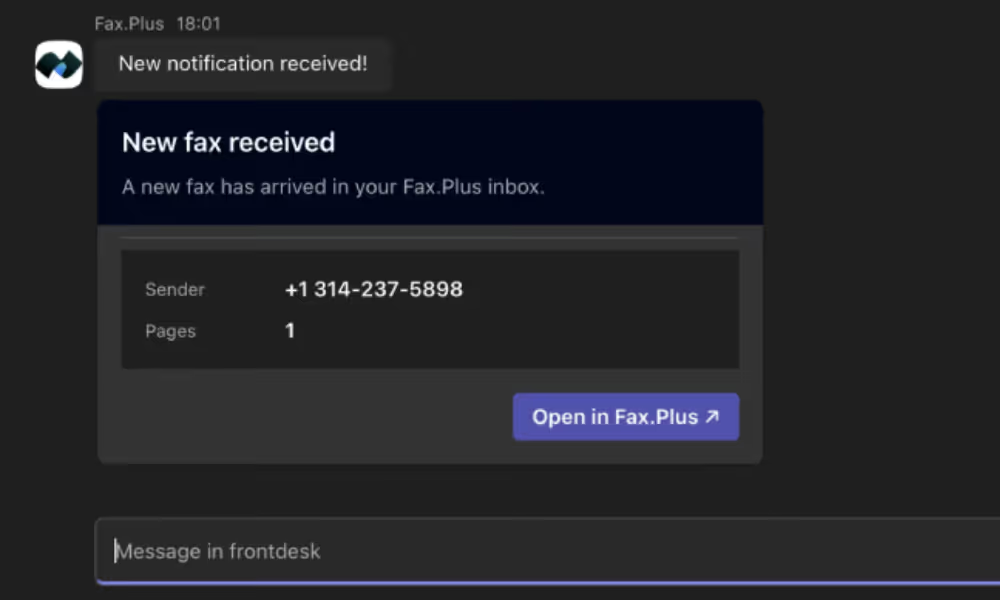
Als de integratie is ingeschakeld, kun je precies instellen welke faxgebeurtenissen een melding in Teams activeren. Ga in de Fax.Plus naar Instellingen > Faxen > Meldingen. Schakel daar de gebeurtenissen in of uit die voor jouw team van belang zijn: inkomende faxen, succesvol verzonden faxen of mislukte verzendingen.
Each notification that appears in Teams includes the sender or recipient number, the fax status, a direct link to view the document in Fax.Plus, and optionally the fax file itself as an attachment when it is within the supported file-size limit.
Neem even de tijd om na het voltooien van deze stap een testfax te versturen, door zelf een fax te sturen of een collega te vragen er een te versturen. Binnen enkele seconden zou er een melding in je Teams-kanaal moeten verschijnen, waarmee wordt bevestigd dat alles correct werkt.
Krijg je geen meldingen te zien?
Controleer eerst of er ten minste één meldingstype is ingeschakeld onder Instellingen > Faxen > Meldingen. Controleer vervolgens of de bot correct is aangemeld doorFax.Plus in het kanaal te typen. Als de bot reageert met het bericht "niet verbonden", ga dan terug naar tabblad 2 en herhaal het aanmeldingsproces.
Veelgestelde vragen
Which Fax.Plus plan is required for the Microsoft Teams integration?

Can I connect more than one Fax.Plus account to the same Teams channel?
What happens if a fax fails to send?
Do faxes stay secure if I only use Teams for notifications?
Explore more ways to connect Fax.Plus
Microsoft Teams is one way to bring faxing into your team's workflow. Here's how to connect other tools, tighten up compliance, and get the fax basics down.
Bring faxing into Microsoft Teams.
Already on Fax.Plus? Connect your Business or Enterprise account to Teams in a few clicks using the Install App button above. New here? Create an account to get started.
Word partner van ons!




Confédération Suisse
Confederazione Svizzera
Confederaziun Svizra
Swiss Confederation
Innosuisse - Swiss Innovation Agency


