


传真应用程序Microsoft Teams
带来Fax.Plus 将即时状态更新和新传真提醒直接融入您的日常工作流程Microsoft Teams 。

立即发送传真MS Teams
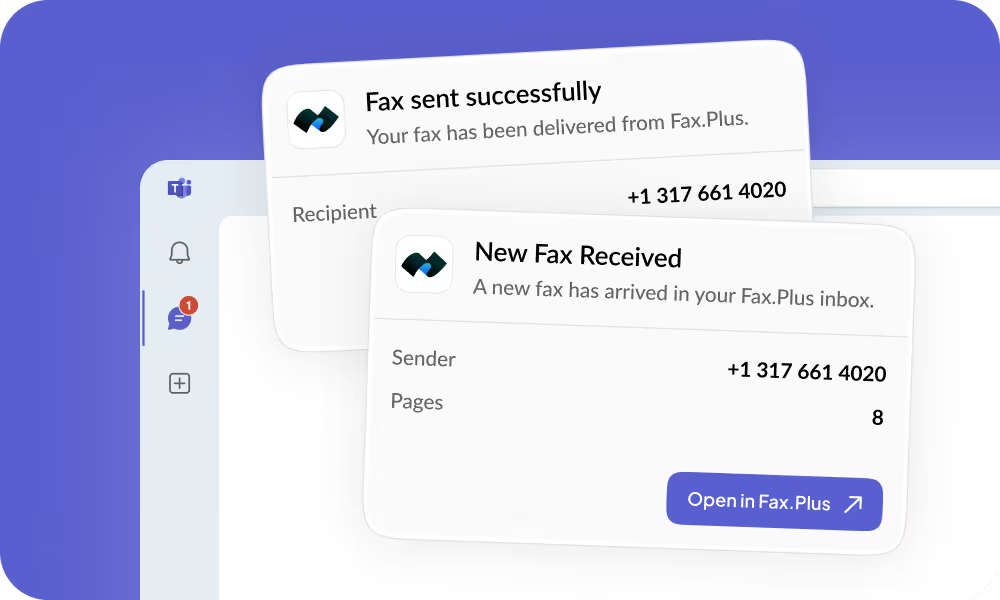
这Fax.Plus 应用程序Microsoft Teams 允许Business 和Enterprise 用户可以直接在他们选择的频道或聊天中接收收到的传真即时通知和已发送传真的状态更新。用户可以选择仅在 Teams 中接收通知,并将传真加密保存在自己的账户中。 Fax.Plus 档案。

再也不会错过任何重要文件
- 每收到一份传真都会立即收到提醒,无需再查看网页应用。
- Sender and recipient number at a glance
- 一键链接,即可安全地查看或下载文档。 MS Teams 或者Fax.Plus
- 将通知路由到任何渠道:共享团队收件箱或个人私信
无需离开 Teams 即可确认交付。
- 传真送达或失败时立即收到通知
- Direct link to the failed fax in Fax.Plus, where you can retry sending.
- Delivery details: recipient number and status, with a link to the full record in Fax.Plus.
- 团队管理员和个人成员共享可见性
启用此功能的 4 个步骤Fax.Plus 在Microsoft Teams
步骤 1:安装应用程序
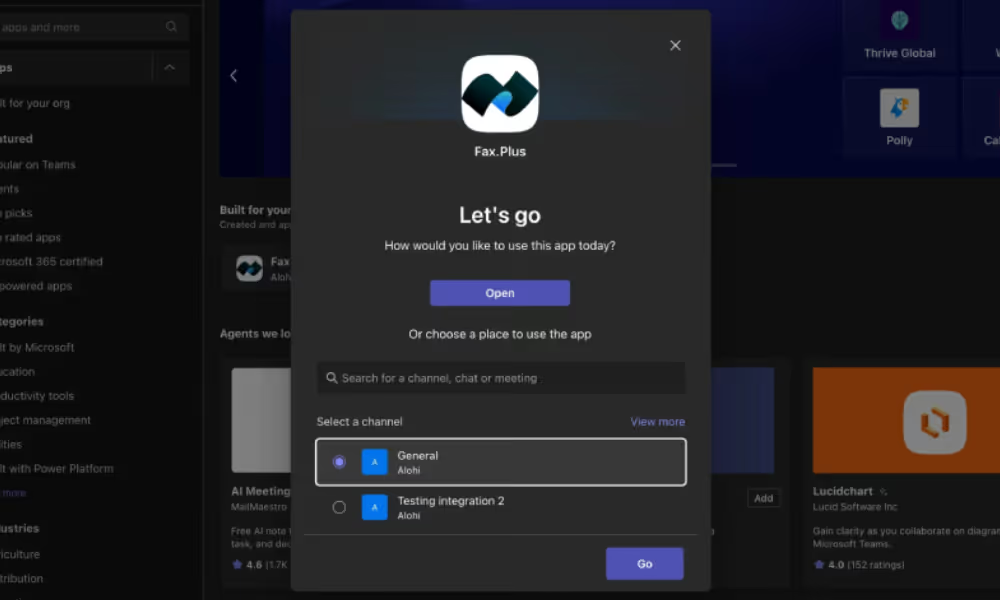
首先将Fax.Plus添加到您的Microsoft Teams工作区。打开 Teams,然后点击左侧边栏中的“应用”。在搜索栏中输入Fax.Plus ,然后从搜索结果中选择该应用。如果您更喜欢通过浏览器安装,也可以直接在Microsoft AppSource上找到它。
点击“添加”,然后选择传真通知的接收位置。您有两种选择:
- 将某人添加到团队,即可在特定频道发布通知,频道内所有成员均可查看。
- 添加此设置到聊天中,即可在私人或群组对话中接收通知。
选择适合您工作流程的选项。如果团队中有多人需要查看传真通知,使用像 #fax-notifications 这样的专用频道可以更好地管理信息。
被屏蔽了吗?
如果Fax.Plus 如果未出现在搜索结果中,说明您的组织限制了第三方应用程序的安装。请联系您的 IT 管理员并请求其批准。 Fax.Plus 在Microsoft Teams 管理中心。这是一次性的管理操作,不会影响工作区中的其他应用程序。
步骤二:关联您的账户

将机器人添加到您的频道或聊天后,它会自动发送一条欢迎消息。此消息包含一个“登录”按钮:点击它即可开始关联您的帐户。 Fax.Plus 帐户。
您将被重定向到一个Fax.Plus 登录页面。输入您的凭据并确认授权请求。完成后,机器人会在频道中发布确认消息,告知您帐户已成功关联。
从这一点开始,机器人就知道了哪个Fax.Plus 要从中提取此特定频道或聊天通知的帐户。
被屏蔽了吗?
如果您看到“您没有权限使用此应用”的消息,则可能发生以下两种情况之一:要么您的…… Fax.Plus 账户不在Business 或者Enterprise 或者您的套餐不符合要求,或者您的帐户角色不是所有者或管理员。这两个条件都必须满足。请检查您的套餐和角色。 Fax.Plus 请先进行账户设置,然后再试一次。
步骤 3:授权集成
.gif)
登录步骤用于确认您的身份,但您仍然需要激活两者之间的连接。 Fax.Plus 以及这个特定的 Teams 频道或聊天。为此,请在添加机器人的频道或聊天中直接输入@ Fax.Plus进行连接。
机器人会回复一个链接,点击该链接将您重定向到一个网页,您需要在该网页上完成最终授权。请按照屏幕上的步骤确认连接。
完成后,集成即生效,该通道即可接收传真通知。
笔记
每个 Teams 频道或聊天只能链接到一个Fax.Plus 一次只能使用一个帐户。如果您的团队使用多个帐户,则需要多个帐户。 Fax.Plus 每个账户都需要自己的专用频道和独立的机器人实例。
步骤 4:自定义通知
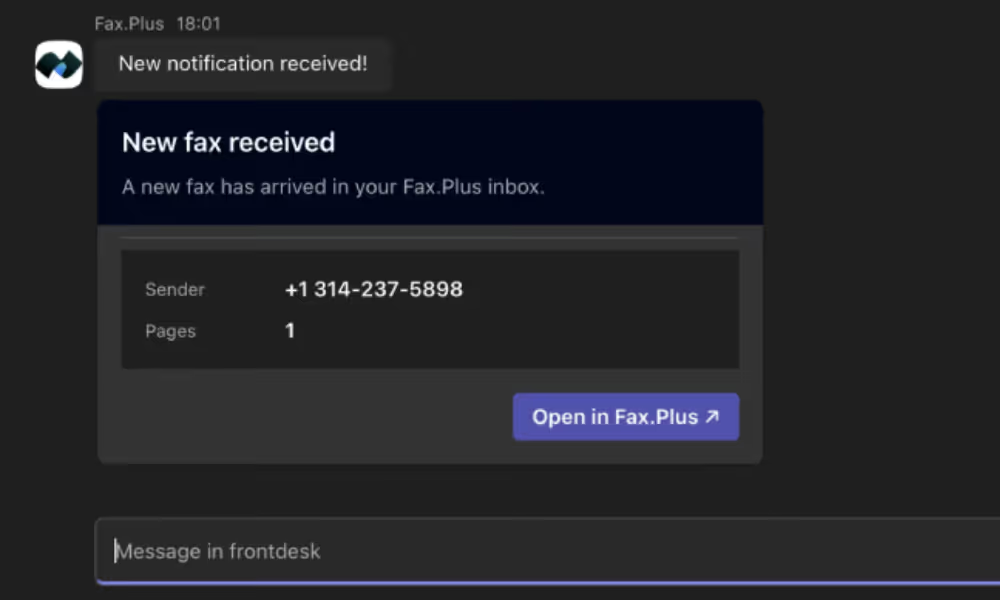
启用集成后,您可以精确控制哪些传真事件会在 Teams 中触发通知。 Fax.Plus 在网页应用中,依次点击“设置”>“传真”>“通知” 。然后,您可以开启或关闭对您的团队重要的事件:收到的传真、成功发送的传真或发送失败的传真。
Each notification that appears in Teams includes the sender or recipient number, the fax status, a direct link to view the document in Fax.Plus, and optionally the fax file itself as an attachment when it is within the supported file-size limit.
完成此步骤后,请花点时间发送测试传真,您可以自己发送,也可以请同事发送。几秒钟内,您的 Teams 频道中应该会显示通知,确认一切正常。
看不到通知?
首先,请检查“设置”>“传真”>“通知”中是否至少启用了一种通知类型。然后,输入@确认机器人已正确登录。 Fax.Plus 查看频道中的状态。如果机器人回复“未连接”消息,请返回标签页 2 并重复登录过程。
常问问题
Which Fax.Plus plan is required for the Microsoft Teams integration?

Can I connect more than one Fax.Plus account to the same Teams channel?
What happens if a fax fails to send?
Do faxes stay secure if I only use Teams for notifications?
Explore more ways to connect Fax.Plus
Microsoft Teams is one way to bring faxing into your team's workflow. Here's how to connect other tools, tighten up compliance, and get the fax basics down.
Bring faxing into Microsoft Teams.
Already on Fax.Plus? Connect your Business or Enterprise account to Teams in a few clicks using the Install App button above. New here? Create an account to get started.
与我们合作!




Confédération Suisse
Confederazione Svizzera
Confederaziun Svizra
Swiss Confederation
Innosuisse - 瑞士创新机构


