


Applicazione Fax per Microsoft Teams
Portare Fax.Plus nel tuo flusso di lavoro quotidiano con aggiornamenti di stato istantanei e nuovi avvisi fax direttamente all'interno Microsoft Teams .

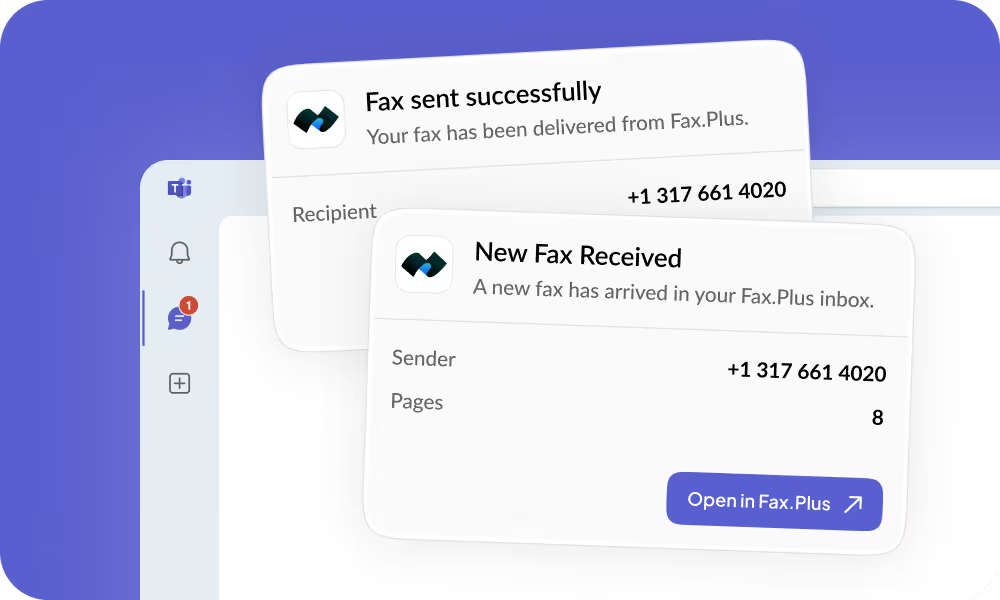
Ricevi il tuo fax direttamente MS Teams
IL Fax.Plus app per Microsoft Teams consente Business E Enterprise gli utenti possono ricevere notifiche istantanee per i fax in arrivo e aggiornamenti di stato per i fax inviati direttamente nei canali o nelle chat desiderati. Gli utenti possono scegliere di ricevere notifiche solo in Teams e mantenere i fax crittografati nei loro Fax.Plus archivio.

Non perderai mai più un documento importante
- Notifica istantanea per ogni fax in arrivo, non è più necessario controllare l'applicazione web.
- Sender and recipient number at a glance
- Collegamento con un solo clic per visualizzare o scaricare il documento in modo sicuro MS Teams O Fax.Plus
- Instrada le notifiche a qualsiasi canale: casella di posta condivisa del team o messaggi diretti individuali.
Conferma la consegna senza uscire da Teams
- Ricevi una notifica nel momento in cui un fax viene consegnato o non viene recapitato
- Direct link to the failed fax in Fax.Plus, where you can retry sending.
- Delivery details: recipient number and status, with a link to the full record in Fax.Plus.
- Visibilità condivisa per amministratori del team e singoli membri
4 passaggi per abilitare Fax.Plus In Microsoft Teams
Passaggio 1: Installa l'app
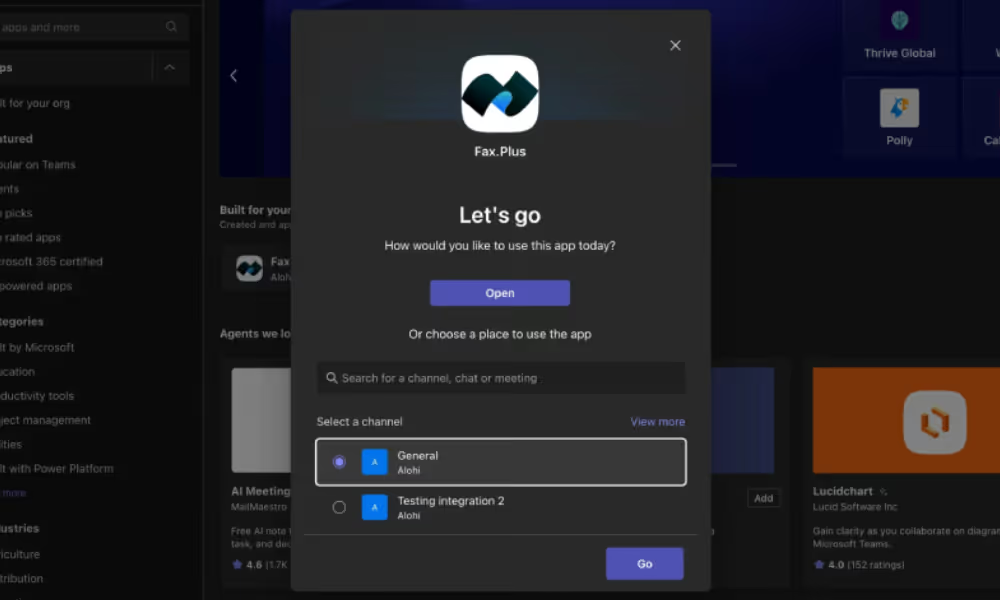
Inizia aggiungendo Fax.Plus al tuo spazio di lavoro Microsoft Teams . Apri Teams e fai clic su App nella barra laterale sinistra. Nella barra di ricerca, digita Fax.Plus e seleziona l'app dai risultati. Puoi anche trovarla direttamente su Microsoft AppSource se preferisci installarla dal browser.
Fai clic su Aggiungi, quindi decidi dove devono essere inviate le notifiche fax. Hai due opzioni:
- Aggiungi un membro a un team per pubblicare notifiche in un canale specifico, visibili a tutti i membri del canale.
- Aggiungi a una chat per mantenere le notifiche in una conversazione privata o di gruppo.
Scegli l'opzione più adatta al tuo flusso di lavoro. Un canale dedicato come #notifiche-fax aiuta a mantenere tutto organizzato se più persone del tuo team devono essere visibili.
Bloccato?
Se Fax.Plus Se non compare nei risultati di ricerca, significa che la tua organizzazione ha limitato l'installazione di app di terze parti. Contatta il tuo amministratore IT e chiedigli di approvarlo. Fax.Plus nel Microsoft Teams Centro di amministrazione. Questa operazione amministrativa va eseguita una sola volta e non influisce sulle altre app presenti nell'area di lavoro.
Passaggio 2: collega il tuo account

Una volta aggiunto il bot al tuo canale o alla tua chat, invierà automaticamente un messaggio di benvenuto. Questo messaggio include un pulsante Accedi : cliccaci sopra per iniziare a collegare il tuo Fax.Plus account.
Verrai reindirizzato a un Fax.Plus Pagina di accesso. Inserisci le tue credenziali e conferma la richiesta di autorizzazione. Una volta completata la procedura, il bot pubblicherà un messaggio di conferma nel canale per informarti che l'account è stato collegato correttamente.
Da questo momento in poi, il bot sa quale Fax.Plus account da cui prelevare le notifiche per questo specifico canale o chat.
Bloccato?
Se visualizzi il messaggio "Non hai il permesso di utilizzare questa app", si verificano due situazioni: o il tuo Fax.Plus l'account non è su un Business O Enterprise piano oppure il tuo ruolo nell'account non è Proprietario o Amministratore. Entrambe le condizioni sono necessarie. Controlla il tuo piano e il tuo ruolo nel tuo Fax.Plus impostazioni dell'account prima di riprovare.
Passaggio 3: Autorizzare l'integrazione
.gif)
La fase di accesso conferma la tua identità, ma devi ancora attivare la connessione tra Fax.Plus e questo specifico canale o chat di Teams. Per farlo, digita @ Fax.Plus connettiti direttamente nel canale o nella chat in cui è stato aggiunto il bot.
Il bot risponderà con un link che ti reindirizzerà a una pagina web dove potrai completare l'autorizzazione finale. Segui le istruzioni sullo schermo per confermare la connessione.
Una volta completata, l'integrazione è attiva e il canale è pronto a ricevere notifiche fax.
Nota
Ogni canale o chat di Teams può essere collegato solo a uno Fax.Plus account alla volta. Se il tuo team utilizza più account Fax.Plus account, ognuno necessita di un proprio canale dedicato con la propria istanza del bot.
Passaggio 4: Personalizza le notifiche
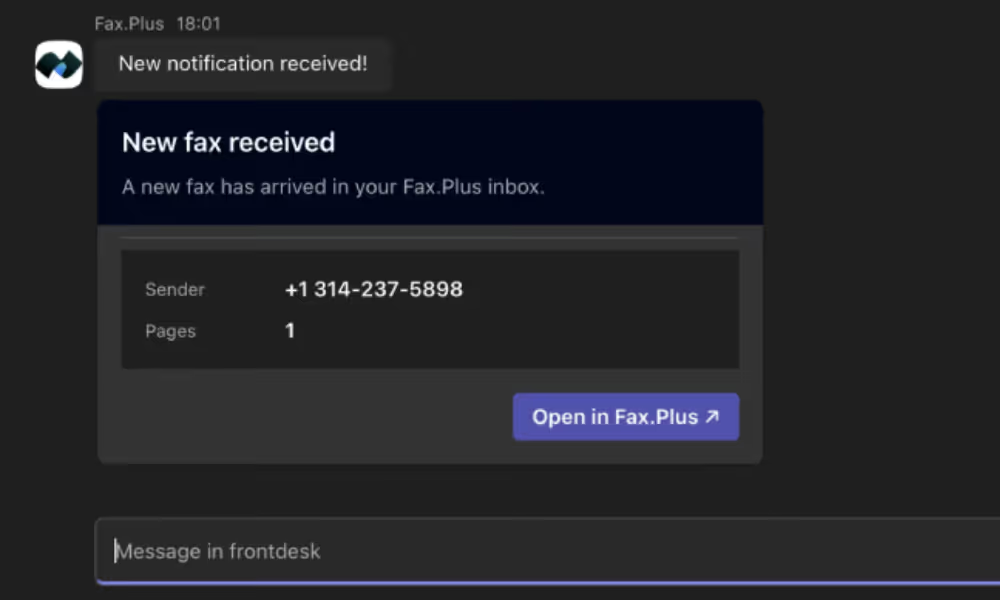
Con l'integrazione attiva, puoi controllare esattamente quali eventi fax attivano una notifica in Teams. Nel Fax.Plus Nell'app web, vai su Impostazioni > Fax > Notifiche . Da lì, attiva o disattiva gli eventi che interessano al tuo team: fax in arrivo, fax inviati correttamente o invii non riusciti.
Each notification that appears in Teams includes the sender or recipient number, the fax status, a direct link to view the document in Fax.Plus, and optionally the fax file itself as an attachment when it is within the supported file-size limit.
Dopo aver completato questo passaggio, prenditi un momento per inviare un fax di prova, inviandolo a te stesso o chiedendo a un collega di farlo. Entro pochi secondi dovresti ricevere una notifica nel tuo canale Teams a conferma del corretto funzionamento di tutto.
Non visualizzi le notifiche?
Innanzitutto, verifica che almeno un tipo di notifica sia abilitato in Impostazioni > Fax > Notifiche. Quindi conferma che il bot abbia effettuato correttamente l'accesso digitando @ Fax.Plus stato nel canale. Se il bot risponde con un messaggio "non connesso", torna alla scheda 2 e ripeti la procedura di accesso.
FAQ
Which Fax.Plus plan is required for the Microsoft Teams integration?

Can I connect more than one Fax.Plus account to the same Teams channel?
What happens if a fax fails to send?
Do faxes stay secure if I only use Teams for notifications?
Explore more ways to connect Fax.Plus
Microsoft Teams is one way to bring faxing into your team's workflow. Here's how to connect other tools, tighten up compliance, and get the fax basics down.
Bring faxing into Microsoft Teams.
Already on Fax.Plus? Connect your Business or Enterprise account to Teams in a few clicks using the Install App button above. New here? Create an account to get started.
Collabora con noi!




Confédération Suisse
Confederazione Svizzera
Confederaziun Svizra
Swiss Confederation
Innosuisse - Agenzia svizzera per l'innovazione


