


Faks Uygulaması Microsoft Teams
Getirmek Fax.Plus Günlük iş akışınıza anlık durum güncellemeleri ve yeni faks bildirimleri ekleyerek entegre edin. Microsoft Teams .

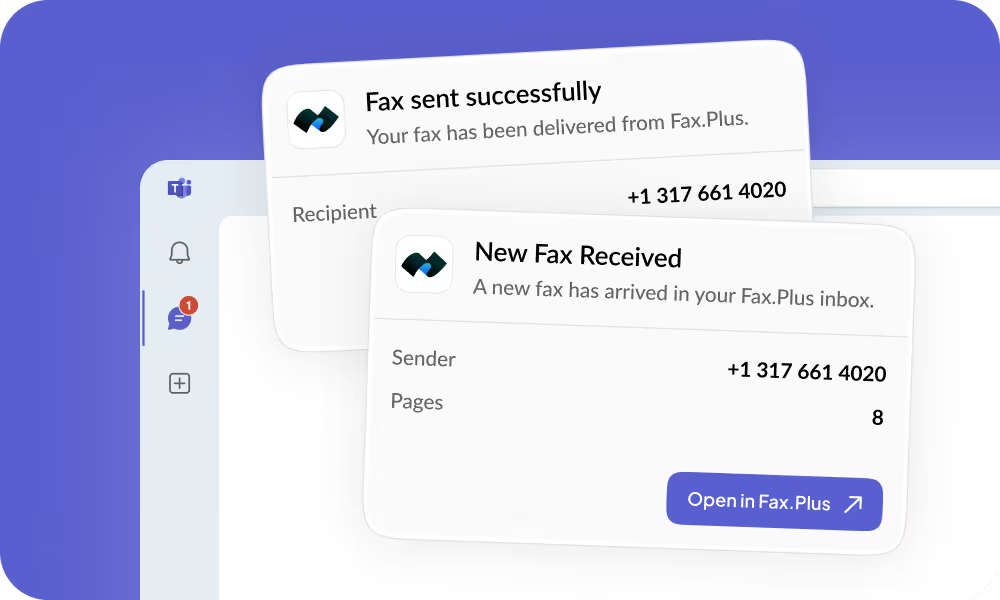
Faksınızı hemen alın. MS Teams
O Fax.Plus uygulama için Microsoft Teams izin verir Business Ve Enterprise Kullanıcılar, gelen faks bildirimlerini ve gönderilen faks durum güncellemelerini istedikleri kanallarda veya sohbetlerde anında alabilirler. Kullanıcılar, yalnızca Teams'te bildirim almayı ve faks dosyalarını şifreli olarak saklamayı seçebilirler. Fax.Plus arşiv.

Artık hiçbir önemli belgeyi kaçırmayın.
- Gelen her faks için anında bildirim, artık web uygulamasını kontrol etmeye gerek yok.
- Sender and recipient number at a glance
- Belgeyi güvenli bir şekilde görüntülemek veya indirmek için tek tıklamalık bağlantı. MS Teams veya Fax.Plus
- Bildirimleri herhangi bir kanala yönlendirin: ortak ekip gelen kutusu veya bireysel özel mesajlar.
Teams'ten ayrılmadan teslimatı onaylayın
- Faksın teslim edildiği veya teslim edilemediği anda bildirim alın.
- Direct link to the failed fax in Fax.Plus, where you can retry sending.
- Delivery details: recipient number and status, with a link to the full record in Fax.Plus.
- Ekip yöneticileri ve bireysel üyeler için paylaşılan görünürlük
Etkinleştirmek için 4 adım Fax.Plus içinde Microsoft Teams
Adım 1: Uygulamayı yükleyin
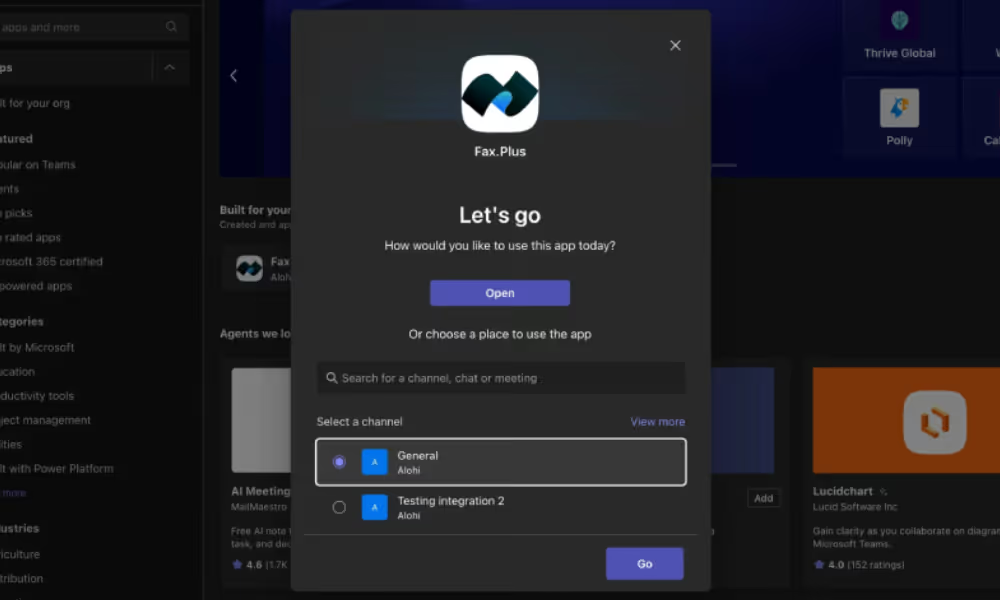
Öncelikle Fax.Plus uygulamasını Microsoft Teams çalışma alanınıza ekleyin . Teams'i açın ve sol kenar çubuğundaki Uygulamalar'a tıklayın. Arama çubuğuna Fax.Plus yazın ve sonuçlardan uygulamayı seçin. Dilerseniz tarayıcınızdan yüklemek için doğrudan Microsoft AppSource'da da bulabilirsiniz.
Ekle'ye tıklayın, ardından faks bildirimlerinin nereye gönderileceğine karar verin. İki seçeneğiniz var:
- Bildirimleri belirli bir kanalda yayınlamak ve tüm kanal üyelerinin görebilmesini sağlamak için bir ekibe ekleyin .
- Bildirimleri özel veya grup konuşmalarında tutmak için sohbete ekleyin .
İş akışınıza uygun seçeneği belirleyin. Ekibinizdeki birden fazla kişinin bilgiye erişmesi gerekiyorsa, #faks-bildirimleri gibi özel bir kanal işleri düzenli tutar.
Engellendi mi?
Eğer Fax.Plus Arama sonuçlarında görünmüyorsa, kuruluşunuz üçüncü taraf uygulama yüklemelerini kısıtlamıştır. BT yöneticinizle iletişime geçin ve onay vermelerini isteyin. Fax.Plus içinde Microsoft Teams Yönetici Merkezi. Bu, tek seferlik bir yönetici işlemidir ve çalışma alanınızdaki diğer uygulamaları etkilemez.
Adım 2: Hesabınızı bağlayın

Bot kanalınıza veya sohbetinize eklendikten sonra otomatik olarak bir hoş geldiniz mesajı gönderecektir. Bu mesajda bir Giriş yap düğmesi bulunur: Bağlantı kurmaya başlamak için bu düğmeye tıklayın. Fax.Plus hesap.
Bir sayfaya yönlendirileceksiniz. Fax.Plus Giriş sayfasına gidin. Kimlik bilgilerinizi girin ve yetkilendirme isteğini onaylayın. İşlem tamamlandığında, bot hesabın başarıyla bağlandığını bildirmek için kanalda bir onay mesajı yayınlar.
Bu noktadan itibaren bot hangisinin olduğunu biliyor. Fax.Plus Bu belirli kanal veya sohbet için bildirimleri çekmek üzere kullanılacak hesap.
Engellendi mi?
"Bu uygulamayı kullanma izniniz yok" mesajını görüyorsanız, iki şeyden biri oluyor demektir: ya sizin... Fax.Plus hesap açık değil Business veya Enterprise Planınız veya hesap rolünüz Sahip veya Yönetici değil. Her iki koşul da gereklidir. Planınızı ve rolünüzü kontrol edin. Fax.Plus Tekrar denemeden önce hesap ayarlarınızı kontrol edin.
3. Adım: Entegrasyonu yetkilendirin
.gif)
Giriş yapma adımı kimliğinizi doğrular, ancak yine de aradaki bağlantıyı etkinleştirmeniz gerekir. Fax.Plus ve bu belirli Teams kanalı veya sohbeti. Bunu yapmak için, botun eklendiği kanal veya sohbete doğrudan @ Fax.Plus connect yazın.
Bot, sizi son yetkilendirme işlemini tamamlayacağınız bir web sayfasına yönlendiren bir bağlantı ile yanıt verecektir. Bağlantıyı onaylamak için ekrandaki adımları izleyin.
İşlem tamamlandığında entegrasyon aktif hale gelir ve kanal faks bildirimlerini almaya hazır olur.
Not
Her Teams kanalı veya sohbeti yalnızca bir tane ile ilişkilendirilebilir. Fax.Plus Aynı anda birden fazla hesap kullanıyorsanız. Ekibiniz birden fazla hesap kullanıyorsa. Fax.Plus Hesapların her biri, kendi bot örneğine sahip kendi özel kanalına ihtiyaç duyar.
4. Adım: Bildirimleri özelleştirin
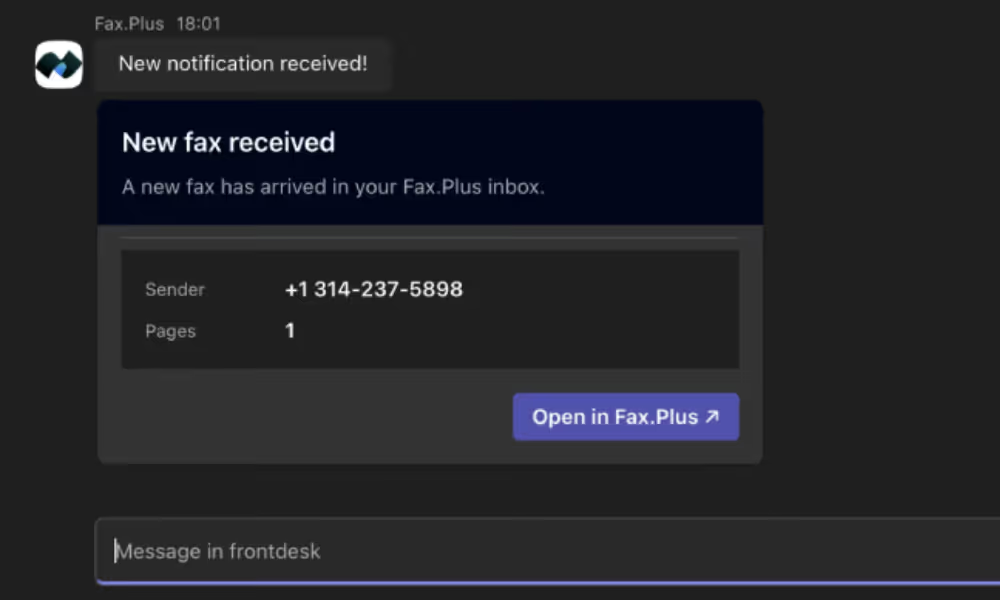
Entegrasyon etkinleştirildiğinde, hangi faks olaylarının Teams'te bildirim tetikleyeceğini tam olarak kontrol edebilirsiniz. Fax.Plus Web uygulamasında Ayarlar > Faks > Bildirimler bölümüne gidin. Oradan, ekibiniz için önemli olan olayları açıp kapatabilirsiniz: gelen fakslar, başarıyla gönderilen fakslar veya başarısız teslimatlar.
Each notification that appears in Teams includes the sender or recipient number, the fax status, a direct link to view the document in Fax.Plus, and optionally the fax file itself as an attachment when it is within the supported file-size limit.
Bu adımı tamamladıktan sonra, ister kendiniz faks çekerek ister bir meslektaşınızdan göndermesini isteyerek bir test faksı göndermek için biraz zaman ayırın. Her şeyin doğru çalıştığını doğrulayan bir bildirim birkaç saniye içinde Teams kanalınızda görünmelidir.
Bildirimleri göremiyor musunuz?
Öncelikle, Ayarlar > Faks > Bildirimler bölümünde en az bir bildirim türünün etkinleştirildiğinden emin olun. Ardından, @ işaretini kullanarak botun doğru şekilde oturum açtığını doğrulayın. Fax.Plus Kanaldaki durumu kontrol edin. Bot "bağlı değil" mesajıyla yanıt verirse, 2. sekmeye geri dönün ve oturum açma işlemini tekrarlayın.
SSS
Which Fax.Plus plan is required for the Microsoft Teams integration?

Can I connect more than one Fax.Plus account to the same Teams channel?
What happens if a fax fails to send?
Do faxes stay secure if I only use Teams for notifications?
Explore more ways to connect Fax.Plus
Microsoft Teams is one way to bring faxing into your team's workflow. Here's how to connect other tools, tighten up compliance, and get the fax basics down.
Bring faxing into Microsoft Teams.
Already on Fax.Plus? Connect your Business or Enterprise account to Teams in a few clicks using the Install App button above. New here? Create an account to get started.
Bizimle ortak olun!




Confédération Suisse
Confederazione Svizzera
Confederaziun Svizra
Swiss Confederation
Innosuisse - Swiss Innovation Agency


