


Aplicação de fax para Microsoft Teams
Trazer Fax.Plus Integre no seu fluxo de trabalho diário com atualizações de estado instantâneas e alertas de novos faxes diretamente na aplicação. Microsoft Teams .

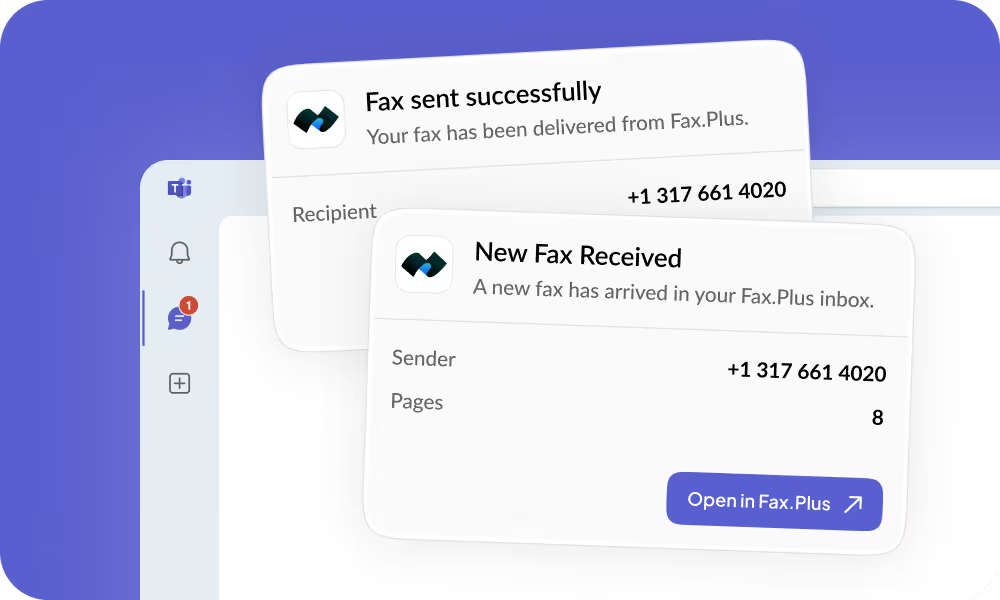
Receba o seu fax imediatamente. MS Teams
O Fax.Plus aplicação para Microsoft Teams permite Business e Enterprise Os utilizadores poderão receber notificações instantâneas de faxes recebidos e atualizações de estado de faxes enviados diretamente nos seus canais ou chats preferidos. Os utilizadores podem optar por receber notificações apenas no Teams e manter os faxes encriptados nos respetivos canais. Fax.Plus arquivo.

Nunca mais perca um documento importante
- Notificação instantânea para cada fax recebido, sem necessidade de consultar a aplicação web.
- Sender and recipient number at a glance
- Link de um clique para visualizar ou descarregar o documento em segurança em MS Teams ou Fax.Plus
- Reencaminhe as notificações para qualquer canal: caixa de entrada partilhada da equipa ou mensagens diretas individuais.
Confirme a entrega sem sair do Teams
- Receba notificações no instante em que um fax é entregue ou falha a entrega.
- Direct link to the failed fax in Fax.Plus, where you can retry sending.
- Delivery details: recipient number and status, with a link to the full record in Fax.Plus.
- Visibilidade partilhada para administradores de equipa e membros individuais.
4 passos para ativar Fax.Plus em Microsoft Teams
Passo 1: Instale a aplicação
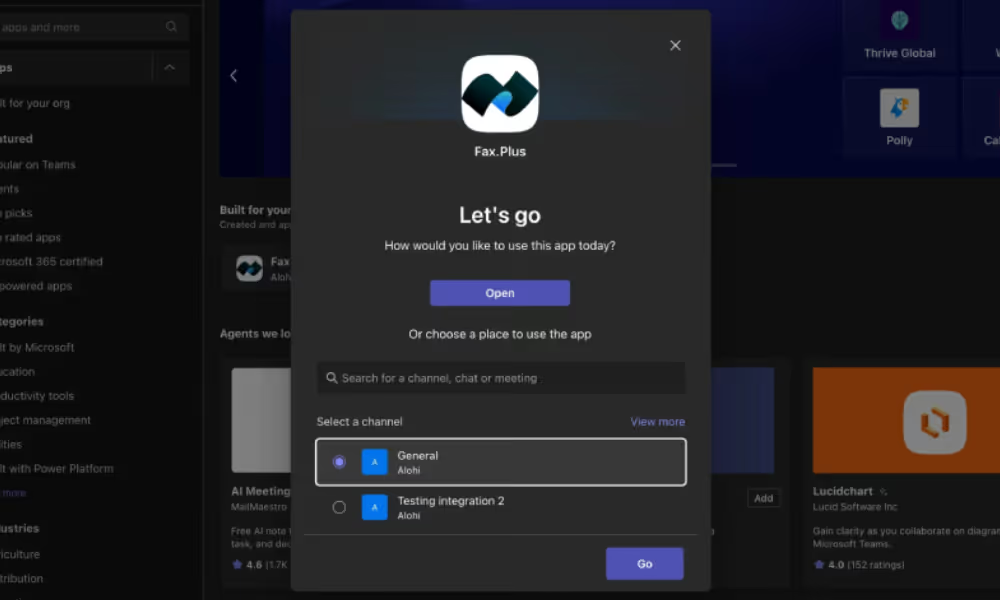
Comece por adicionar Fax.Plus ao seu espaço de trabalho Microsoft Teams . Abra o Teams e clique em Aplicações na barra lateral esquerda. Na barra de pesquisa, escreva Fax.Plus e seleccione a aplicação nos resultados. Também pode encontrá-lo diretamente no Microsoft AppSource, se preferir instalar através do browser.
Clique em Adicionar e, em seguida, decida para onde devem ser enviadas as notificações de fax. Tem duas opções:
- Adicione a uma equipa para publicar notificações num canal específico, visíveis para todos os membros do canal.
- Adicione a um chat para manter as notificações numa conversa privada ou em grupo.
Escolha a opção que melhor se adapta ao seu fluxo de trabalho. Um canal dedicado, como o #notificações-de-fax, mantém tudo organizado caso várias pessoas da sua equipa necessitem de ter acesso à informação.
Bloqueado?
Se Fax.Plus Se a aplicação não aparecer nos resultados da pesquisa, a sua organização restringiu a instalação de aplicações de terceiros. Contacte o administrador de TI e peça-lhe para aprovar a instalação. Fax.Plus no Microsoft Teams Central de administração. Esta é uma ação administrativa única e não afeta outras aplicações no seu espaço de trabalho.
Passo 2: Ligue a sua conta

Assim que o bot for adicionado ao seu canal ou chat, enviará automaticamente uma mensagem de boas-vindas. Esta mensagem inclui um botão "Entrar" : clique nele para iniciar a ligação da sua conta. Fax.Plus conta.
Será redirecionado para um Fax.Plus Página de login. Introduza as suas credenciais e confirme o pedido de autorização. Após a conclusão, o bot publicará uma mensagem de confirmação no canal para informar que a conta foi vinculada com sucesso.
A partir deste ponto, o bot sabe qual Fax.Plus conta da qual receber notificações para este canal ou chat específico.
Bloqueado?
Se vir a mensagem "Não tem permissão para utilizar esta aplicação", está a acontecer uma de duas coisas: ou a sua aplicação está configurada incorretamente para permitir o uso de aplicações. Fax.Plus a conta não está num Business ou Enterprise O seu plano ou a sua função na conta não é Proprietário ou Administrador. Ambas as condições são necessárias. Verifique o seu plano e função na sua conta. Fax.Plus Antes de tentar novamente, verifique as definições da sua conta.
Passo 3: Autorizar a integração
.gif)
O passo de login confirma a sua identidade, mas ainda precisa de ativar a ligação entre Fax.Plus e este canal ou chat específico do Teams. Para tal, digite @ Fax.Plus e ligue-se diretamente no canal ou chat onde o bot foi adicionado.
O bot responderá com um link que o redirecionará para uma página web onde irá completar a autorização final. Siga as instruções no ecrã para confirmar a ligação.
Uma vez concluída, a integração estará ativa e o canal estará pronto para receber notificações por fax.
Nota
Cada canal ou chat do Teams só pode ser ligado a um único utilizador. Fax.Plus conta de cada vez. Se a sua equipa usa várias contas. Fax.Plus Para cada conta, é necessário um canal dedicado com a sua própria instância de bot.
Passo 4: Personalizar notificações
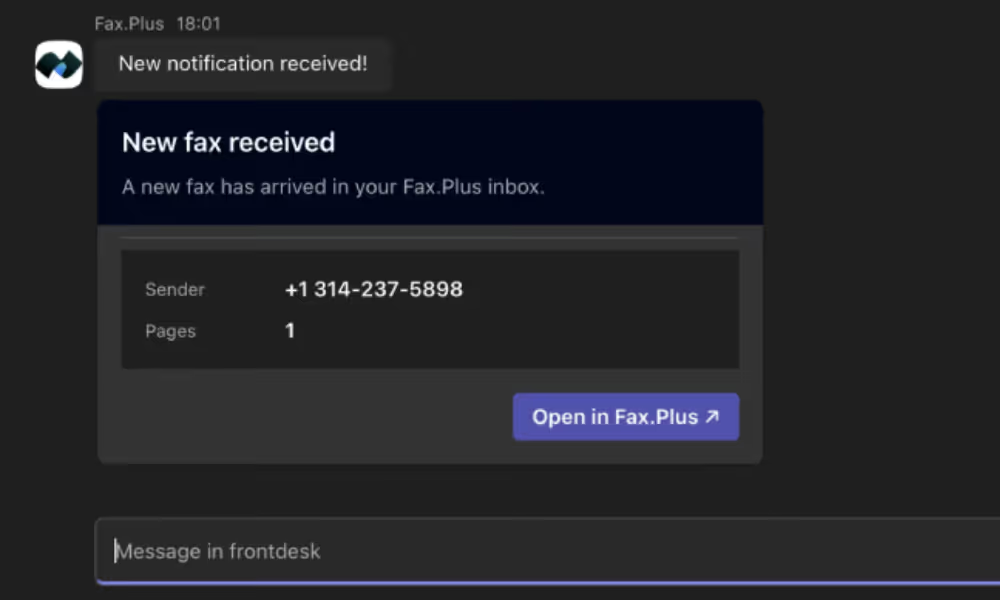
Com a integração ativa, pode controlar exatamente quais os eventos de fax que acionam uma notificação no Teams. Fax.Plus Na aplicação Web, aceda a Definições > Fax > Notificações . Aí, ative ou desative os eventos importantes para a sua equipa: faxes recebidos, faxes enviados com sucesso ou falhas na entrega.
Each notification that appears in Teams includes the sender or recipient number, the fax status, a direct link to view the document in Fax.Plus, and optionally the fax file itself as an attachment when it is within the supported file-size limit.
Após concluir este passo, envie um fax de teste, seja enviando-o você mesmo ou pedindo a um colega que o faça. Uma notificação deverá surgir no seu canal Teams dentro de alguns segundos, confirmando que tudo está a funcionar corretamente.
Não está a ver as notificações?
Em primeiro lugar, verifique se pelo menos um tipo de notificação está ativado em Definições > Fax > Notificações. Em seguida, confirme se o bot está devidamente ligado, digitando @ Fax.Plus Verifique o estado no canal. Se o bot responder com a mensagem "not connected", volte ao separador 2 e repita o processo de login.
Perguntas frequentes
Which Fax.Plus plan is required for the Microsoft Teams integration?

Can I connect more than one Fax.Plus account to the same Teams channel?
What happens if a fax fails to send?
Do faxes stay secure if I only use Teams for notifications?
Explore more ways to connect Fax.Plus
Microsoft Teams is one way to bring faxing into your team's workflow. Here's how to connect other tools, tighten up compliance, and get the fax basics down.
Bring faxing into Microsoft Teams.
Already on Fax.Plus? Connect your Business or Enterprise account to Teams in a few clicks using the Install App button above. New here? Create an account to get started.
Faça parceria conosco!




Confédération Suisse
Confederazione Svizzera
Confederaziun Svizra
Swiss Confederation
Innosuisse - Agência Suíça de Inovação


