


ファックスアプリMicrosoft Teams
持ってくるFax.Plus 日々のワークフローに即座にステータス更新と新しいFAXアラートを組み込みますMicrosoft Teams 。

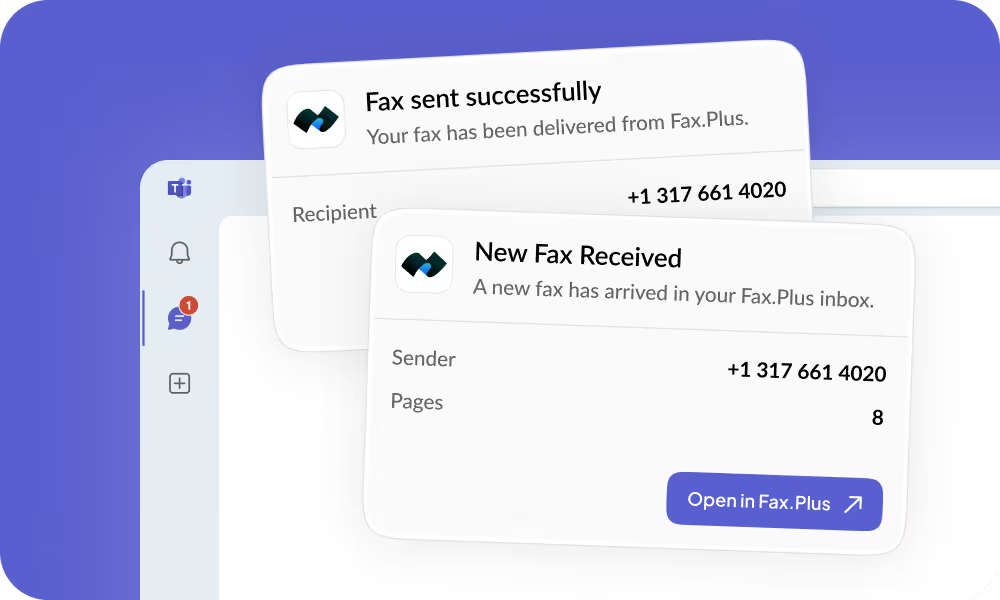
ファックスをすぐに送信してくださいMS Teams
のFax.Plus アプリMicrosoft Teams 許可するBusiness そしてEnterprise ユーザーは、受信したファックスの通知と送信したファックスのステータス更新を、希望するチャネルまたはチャットで直接即座に受け取ることができます。ユーザーは、Teams でのみ通知を受け取り、ファックスを暗号化したままにしておくこともできます。 Fax.Plus アーカイブ。

重要な書類を二度と見逃さないように
- 受信したファックスはすべて即座に通知され、ウェブアプリを確認する必要はもうありません。
- Sender and recipient number at a glance
- ワンクリックでドキュメントを安全に表示またはダウンロードできますMS Teams またはFax.Plus
- 通知を任意のチャネルにルーティング:共有チーム受信トレイまたは個別のダイレクトメッセージ
Teamsを離れることなく配送状況を確認できます
- ファックスが送信された時、または送信に失敗した時に通知を受け取る
- Direct link to the failed fax in Fax.Plus, where you can retry sending.
- Delivery details: recipient number and status, with a link to the full record in Fax.Plus.
- チーム管理者と個々のメンバーの可視性を共有
有効にするための4つのステップFax.Plus でMicrosoft Teams
ステップ1:アプリをインストールする
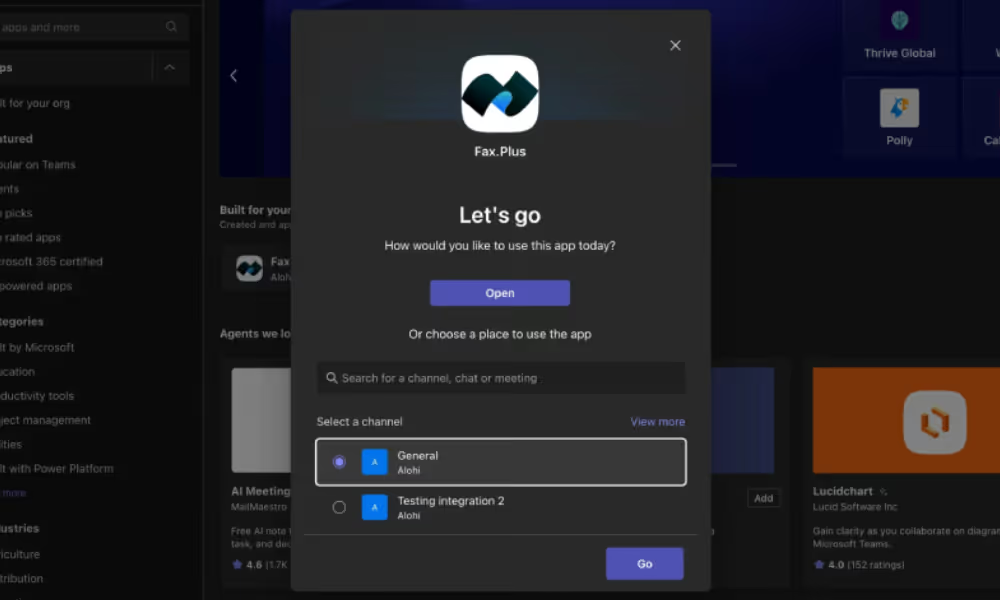
まず、 Fax.Plus Microsoft Teamsワークスペースに追加します。Teams を開き、左側のサイドバーにある [アプリ] をクリックします。検索バーにFax.Plusと入力し、検索結果からアプリを選択します。ブラウザからインストールする場合は、 Microsoft AppSourceから直接入手することもできます。
「追加」をクリックし、ファックス通知の送信先を選択します。選択肢は2つあります。
- チームに追加すると、特定のチャンネルに通知を投稿できるようになり、チャンネルメンバー全員に表示されます。
- チャットに追加すると、通知をプライベートまたはグループの会話内に留めることができます。
ご自身のワークフローに合ったオプションをお選びください。#fax-notifications のような専用チャンネルを使用すれば、チーム内の複数のメンバーが情報を共有する必要がある場合に、整理された状態を保つことができます。
ブロックされましたか?
もしFax.Plus 検索結果に表示されない場合は、組織がサードパーティ製アプリのインストールを制限している可能性があります。IT管理者に連絡して承認を依頼してください。 Fax.Plus でMicrosoft Teams 管理センター。これは一度限りの管理者操作であり、ワークスペース内の他のアプリには影響しません。
ステップ2:アカウントを接続する
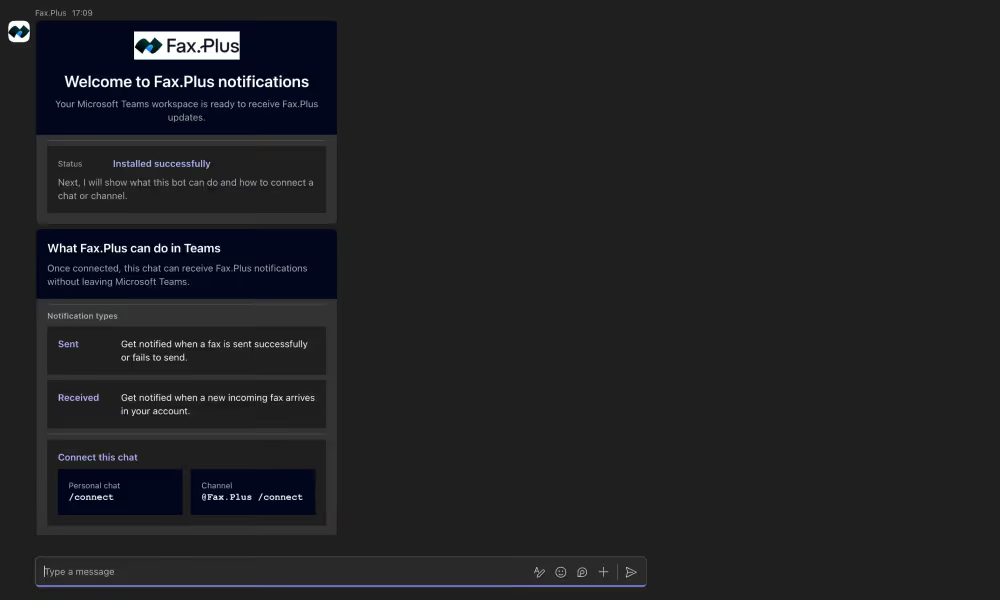
ボットがチャンネルまたはチャットに追加されると、自動的にウェルカムメッセージが送信されます。このメッセージにはサインインボタンが含まれています。それをクリックして、アカウントのリンクを開始してください。 Fax.Plus アカウント。
あなたはリダイレクトされますFax.Plus サインインページにアクセスしてください。認証情報を入力し、承認リクエストを確認してください。完了すると、ボットがチャンネルに確認メッセージを投稿し、アカウントが正常にリンクされたことをお知らせします。
この時点から、ボットはFax.Plus この特定のチャンネルまたはチャットの通知を取得するアカウント。
ブロックされましたか?
「このアプリを使用する権限がありません」というメッセージが表示された場合、次の2つのいずれかが起こっています。 Fax.Plus アカウントはBusiness またはEnterprise プランまたはアカウントロールがオーナーまたは管理者でない場合、両方の条件を満たす必要があります。プランとロールは、 Fax.Plus 再度お試しいただく前に、アカウント設定をご確認ください。
ステップ3:統合を承認する
.gif)
サインイン手順で本人確認は完了しますが、接続を有効化する必要があります。 Fax.Plus そして、この特定の Teams チャネルまたはチャットに接続します。これを行うには、 @ Fax.Plusと入力し、ボットが追加されたチャネルまたはチャットに直接接続します。
ボットから、最終認証を行うウェブページへのリンクが返信されます。画面の指示に従って接続を確認してください。
完了すると、統合が有効になり、チャネルはFAX通知を受信できるようになります。
注記
各Teamsチャネルまたはチャットは1つにのみリンクできますFax.Plus 一度に複数のアカウントを使用する場合。 Fax.Plus アカウントごとに、専用のボットインスタンスを備えた専用チャンネルが必要です。
ステップ4:通知をカスタマイズする
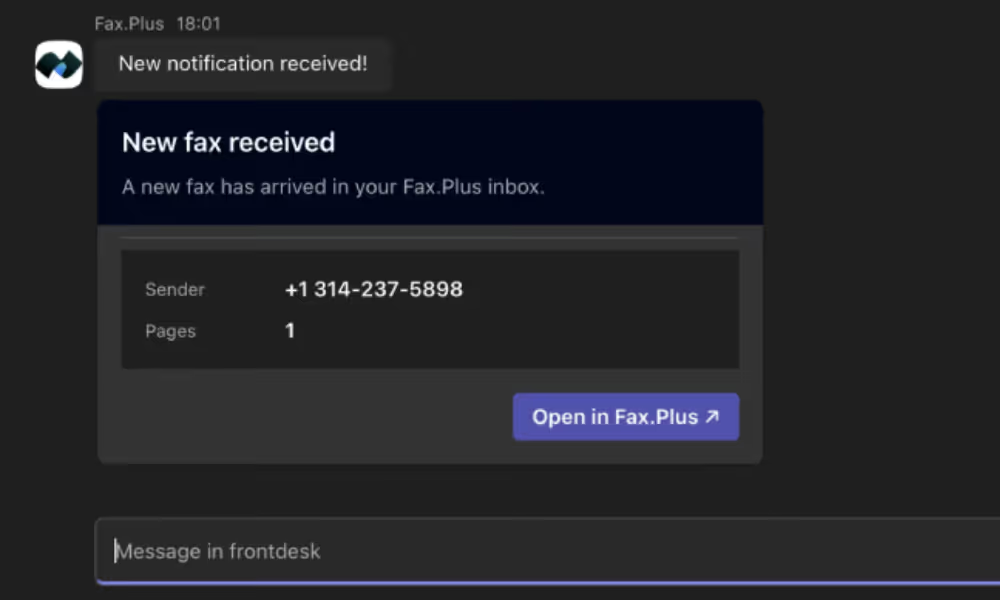
統合を有効にすると、どのファックス イベントで Teams に通知がトリガーされるかを正確に制御できます。 Fax.Plus ウェブアプリの場合は、 「設定」>「ファックス」>「通知」に移動します。そこから、チームにとって重要なイベント(受信ファックス、送信成功ファックス、配信失敗ファックス)の通知をオンまたはオフに切り替えます。
Each notification that appears in Teams includes the sender or recipient number, the fax status, a direct link to view the document in Fax.Plus, and optionally the fax file itself as an attachment when it is within the supported file-size limit.
この手順が完了したら、少し時間を取ってテスト用のFAXを送信してみてください。ご自身でFAXを送信するか、同僚に送信を依頼してください。数秒以内にTeamsチャネルに通知が表示され、すべてが正しく動作していることを確認できます。
通知が表示されませんか?
まず、設定 > ファックス > 通知で、少なくとも1つの通知タイプが有効になっていることを確認してください。次に、@ を入力してボットが正しくサインインしていることを確認してください。 Fax.Plus チャンネルのステータスを確認してください。ボットから「接続されていません」というメッセージが返ってきた場合は、タブ2に戻ってサインインの手順を繰り返してください。
よくある質問
Which Fax.Plus plan is required for the Microsoft Teams integration?

Can I connect more than one Fax.Plus account to the same Teams channel?
What happens if a fax fails to send?
Do faxes stay secure if I only use Teams for notifications?
Explore more ways to connect Fax.Plus
Microsoft Teams is one way to bring faxing into your team's workflow. Here's how to connect other tools, tighten up compliance, and get the fax basics down.
Bring faxing into Microsoft Teams.
Already on Fax.Plus? Connect your Business or Enterprise account to Teams in a few clicks using the Install App button above. New here? Create an account to get started.
パートナーになりませんか?




Confédération Suisse
Confederazione Svizzera
Confederaziun Svizra
Swiss Confederation
Innosuisse - Swiss Innovation Agency


