


Приложение для факса Microsoft Teams
Приносить Fax.Plus Интегрируйте это в свой ежедневный рабочий процесс с мгновенными обновлениями статуса и уведомлениями о новых факсах прямо в приложении. Microsoft Teams .


Отправляйте факсы прямо сейчас! MS Teams
Он Fax.Plus приложение для Microsoft Teams позволяет Business и Enterprise Пользователи могут получать мгновенные уведомления о входящих факсах и обновления статуса отправленных факсов непосредственно в нужных им каналах или чатах. Пользователи могут выбрать получение уведомлений только в Teams и хранить факсы в зашифрованном виде. Fax.Plus архив.

Больше никогда не пропустите важный документ!
- Мгновенное подтверждение каждого входящего факса, больше не нужно проверять веб-приложение.
- Sender and recipient number at a glance
- Ссылка для просмотра или загрузки документа одним щелчком мыши в безопасном режиме. MS Teams или Fax.Plus
- Направляйте уведомления в любой канал: в общий командный почтовый ящик или в личные сообщения отдельных пользователей.
Подтвердите доставку, не покидая Teams.
- Получайте уведомления в момент доставки или сбоя отправки факса.
- Direct link to the failed fax in Fax.Plus, where you can retry sending.
- Delivery details: recipient number and status, with a link to the full record in Fax.Plus.
- Совместный доступ для администраторов команды и отдельных участников.
4 шага для включения Fax.Plus в Microsoft Teams
Шаг 1: Установите приложение
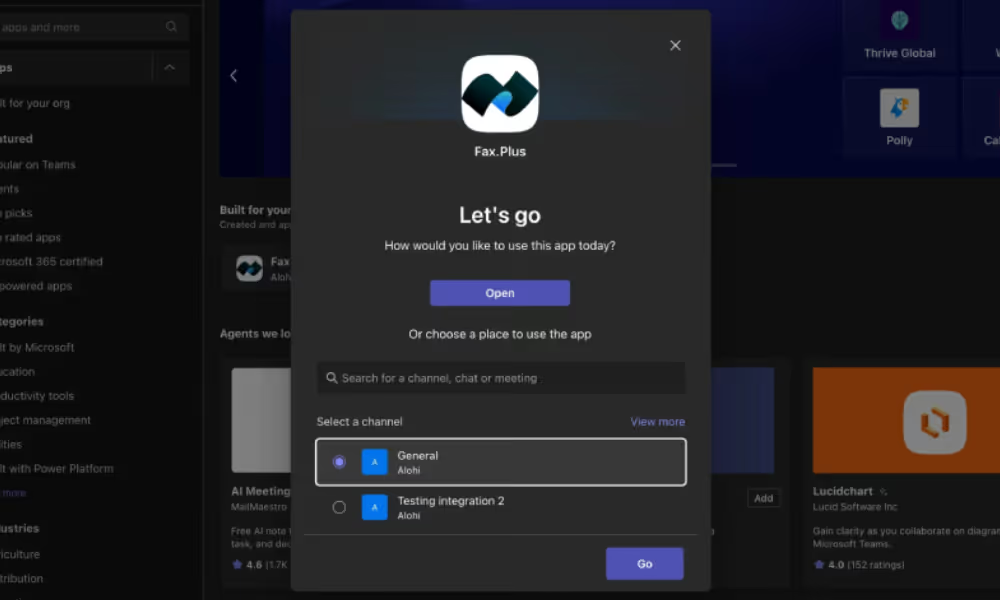
Для начала добавьте Fax.Plus в свою рабочую область Microsoft Teams . Откройте Teams и нажмите «Приложения» на левой боковой панели. В строке поиска введите Fax.Plus и выберите приложение из результатов. Вы также можете найти его непосредственно в Microsoft AppSource, если предпочитаете установить его из браузера.
Нажмите «Добавить», затем выберите, куда должны поступать уведомления по факсу. У вас есть два варианта:
- Добавьте в команду , чтобы публиковать уведомления в определенном канале, видимые всем участникам канала.
- Добавьте в чат уведомления, чтобы они отображались в личной или групповой переписке.
Выберите вариант, который подходит для вашего рабочего процесса. Специальный канал, например, #fax-notifications, поможет упорядочить информацию, если она необходима нескольким членам вашей команды.
Заблокировано?
Если Fax.Plus Если приложение не отображается в результатах поиска, значит, ваша организация ограничила установку сторонних приложений. Свяжитесь со своим ИТ-администратором и попросите его дать разрешение. Fax.Plus в Microsoft Teams Центр администрирования. Это одноразовое действие администратора, которое не влияет на другие приложения в вашем рабочем пространстве.
Шаг 2: Подключите свою учетную запись

После добавления бота в ваш канал или чат он автоматически отправит приветственное сообщение. Это сообщение содержит кнопку «Войти» : нажмите на неё, чтобы начать привязку вашего канала или чата. Fax.Plus счет.
Вы будете перенаправлены на Fax.Plus Страница входа. Введите свои учетные данные и подтвердите запрос на авторизацию. После завершения бот отправит подтверждающее сообщение в канал, чтобы сообщить вам об успешном подключении учетной записи.
С этого момента бот знает, какой именно. Fax.Plus Учетная запись, с которой будут приходить уведомления для этого конкретного канала или чата.
Заблокировано?
Если вы видите сообщение «У вас нет разрешения на использование этого приложения», происходит одно из двух: либо ваше Fax.Plus учетная запись не зарегистрирована Business или Enterprise Ваш тарифный план или роль вашей учетной записи не является «Владелец» или «Администратор». Оба условия обязательны. Проверьте свой тарифный план и роль в настройках. Fax.Plus Перед повторной попыткой проверьте настройки учетной записи.
Шаг 3: Авторизуйте интеграцию
.gif)
Этап входа в систему подтверждает вашу личность, но вам все равно необходимо активировать соединение между Fax.Plus и именно в этом канале или чате Teams. Для этого введите @ Fax.Plus connect напрямую в канале или чате, куда был добавлен бот.
Бот отправит вам ссылку, которая перенаправит вас на веб-страницу, где вы завершите окончательную авторизацию. Следуйте инструкциям на экране, чтобы подтвердить соединение.
После завершения интеграция активируется, и канал готов к приему факсимильных уведомлений.
Примечание
Каждый канал или чат Teams может быть связан только с одним каналом или чатом. Fax.Plus одновременно используется несколько учетных записей. Если ваша команда использует несколько учетных записей, Fax.Plus Для каждого аккаунта необходим свой выделенный канал со своим экземпляром бота.
Шаг 4: Настройка уведомлений
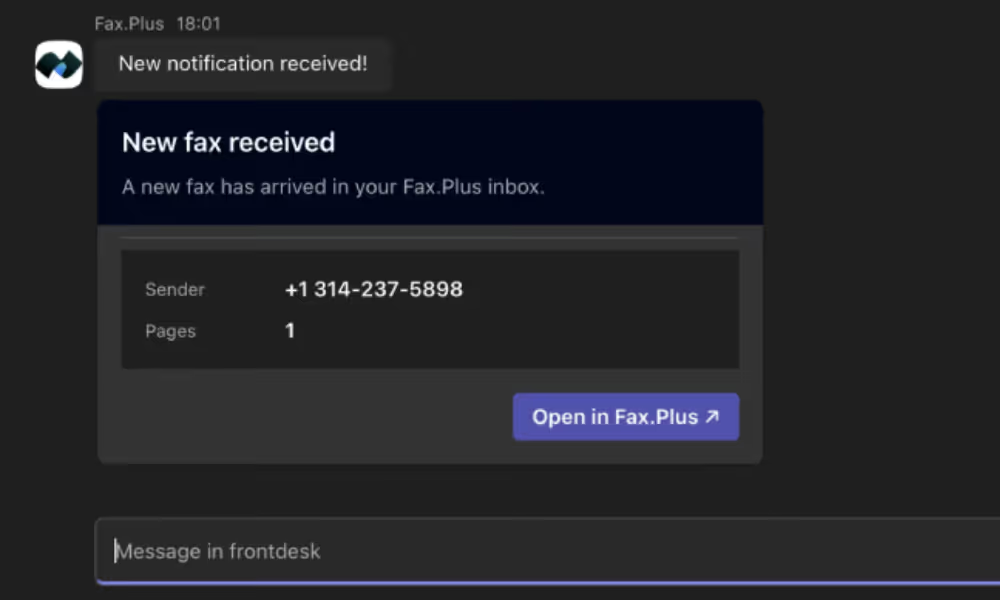
При активной интеграции вы можете точно контролировать, какие именно события отправки факсов запускают уведомление в Teams. Fax.Plus В веб-приложении перейдите в Настройки > Факсы > Уведомления . Там включите или выключите события, важные для вашей команды: входящие факсы, успешно отправленные факсы или неудачные доставки.
Each notification that appears in Teams includes the sender or recipient number, the fax status, a direct link to view the document in Fax.Plus, and optionally the fax file itself as an attachment when it is within the supported file-size limit.
После выполнения этого шага уделите немного времени отправке тестового факса, отправив его самостоятельно или попросив коллегу сделать это. В течение нескольких секунд в вашем канале Teams должно появиться уведомление, подтверждающее, что все работает правильно.
Не видите уведомления?
Сначала убедитесь, что хотя бы один тип уведомлений включен в разделе «Настройки» > «Факс» > «Уведомления». Затем подтвердите, что бот правильно авторизован, набрав @. Fax.Plus статус в канале. Если бот ответит сообщением «не подключено», вернитесь на вкладку 2 и повторите процесс входа в систему.
Часто задаваемые вопросы
Which Fax.Plus plan is required for the Microsoft Teams integration?

Can I connect more than one Fax.Plus account to the same Teams channel?
What happens if a fax fails to send?
Do faxes stay secure if I only use Teams for notifications?
Explore more ways to connect Fax.Plus
Microsoft Teams is one way to bring faxing into your team's workflow. Here's how to connect other tools, tighten up compliance, and get the fax basics down.
Соответствие нормативным требованиям
Bring faxing into Microsoft Teams.
Already on Fax.Plus? Connect your Business or Enterprise account to Teams in a few clicks using the Install App button above. New here? Create an account to get started.
Станьте нашим партнером!




Confédération Suisse
Confederazione Svizzera
Confederaziun Svizra
Swiss Confederation
Innosuisse - Swiss Innovation Agency


