Fax.Plus
>
Email to Fax(HIPAA準拠)

メールの受信トレイでfaxを送受信

Gmail、Outlook、Yahooに対応。メールがそのままファックスになります。

Fax.Plus Email to Faxなら、受信トレイからファックス通信を安全に管理できます。スマートフォンやパソコンから、いつでもどこでも、メールでファックスの送信、追跡、受信が可能です。

/ 概要

Email to Faxの仕組みは?

ファックスの送信が、メールを送るのと同じくらい簡単になりました。メッセージを作成し、書類を添付して送信するだけです。Fax.Plusがメールを即座にファックスへ変換し、安全に送信します。始めるために必要なものは次のとおりです。

  • 送信先のファックス番号。
  • ファックスの送信元として使用するメールアドレスで、Fax.Plusアカウントに登録します。

PHIを送信しますか?

HIPAA準拠のemail-to-faxを送信する

‍

Enterpriseプランに申し込み、Advanced Security Controlsを有効にしてBAAに署名したうえで、書類を[faxnumber]@tls.fax.plus宛てに送信します。このアドレスではTLSが適用されるため、すべてのemail-to-faxが通信中に暗号化されます。

/ 使い方

Gmail、Outlook、iCloud、Yahooからファックスを送信するには?

Fax.PlusはGmail、Outlook、Yahooと連携しており、お使いのメールアカウントから直接ファックスを送信できます。受信したファックス文書を添付ファイルとして受け取ったり、配信確認を簡単に確認したりすることもでき、従来のファックス機は不要です。‍

はじめに:メールアカウントとFax.Plusアカウントの設定方法

Email to Faxを始めるには、まずFax.Plusのウェブサイトにアクセスし、ビジネスのニーズに合ったプランを選択します。プランを選択したら、次の手順に従ってください。

1
Fax.Plusアカウントを作成する:Fax.Plusアカウントに登録し、ご希望のプランを選択します。ファックスの送信には、アカウントのメールアドレスが使用されます。
2
Email to Faxを有効にする:Fax.Plusのプロフィール設定でEmail to Faxが有効になっていることを確認し、ファックス送信に必要な残高またはページ数がアカウントにあることを確認します。
3
ファックスタブで、Email to Faxのボックスを探します。
4
編集をクリックします。
5
トグルをクリックして、メールでファックスを送信する機能とメール本文をファックスに含めるのオプションを有効にします。
6
保存をクリックします。

GmailでEmail to Faxを送信するには?

Email to Faxを始めるには、まずFax.Plusのウェブサイトにアクセスし、ビジネスのニーズに合ったプランを選択します。プランを選択したら、次の手順に従ってください。

1
メールを送信するときと同じように、作成をクリックします。
2
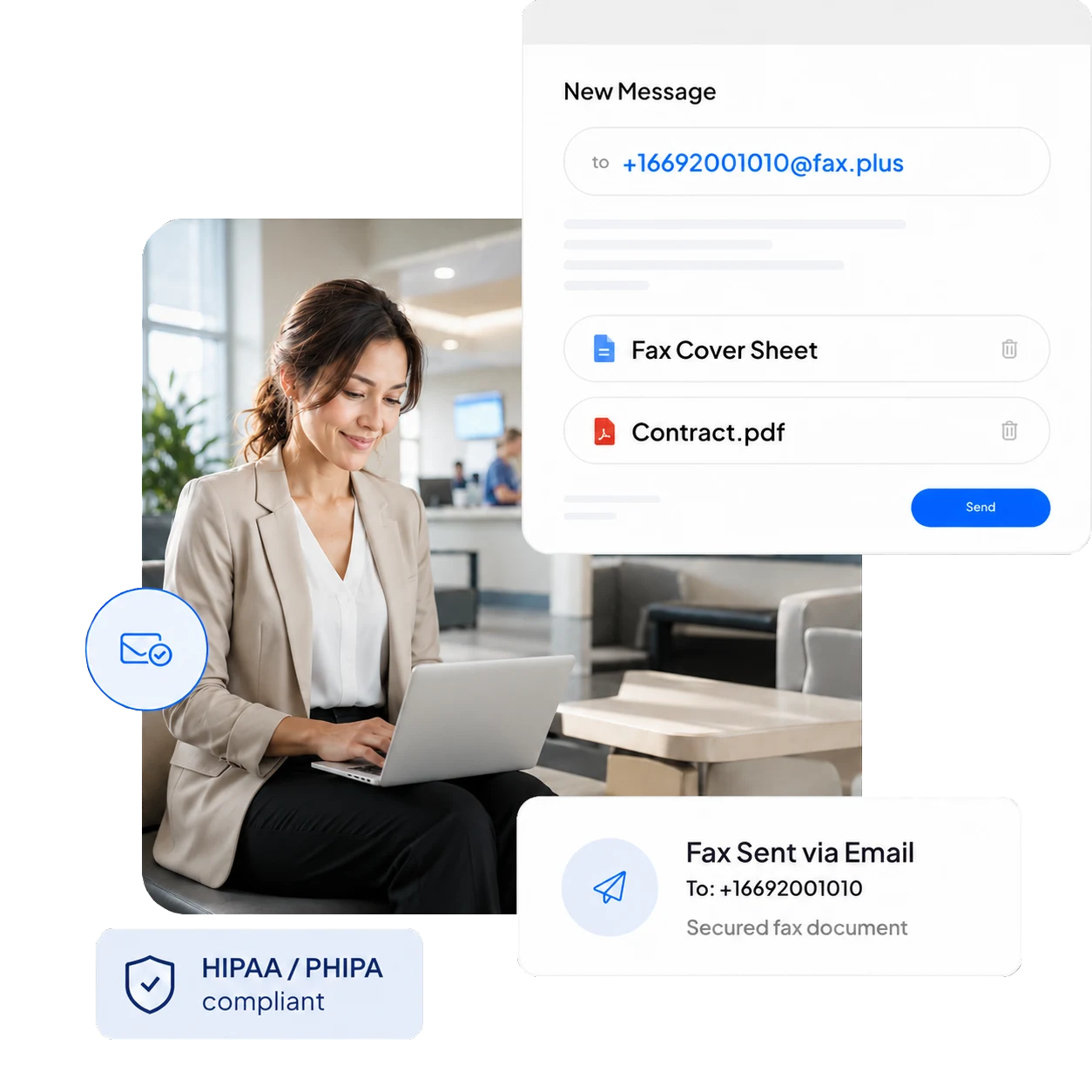
宛先欄に、国番号と市外局番を含めた送信先のファックス番号を入力し、その後に「@fax.plus」を付けます。例:+16692001010@fax.plus
3
メールの件名欄に入力したテキストは、そのファックスのメモとして、ダッシュボードの送信済みファックスセクションに追加されます。必要なければ、この欄は空白のままでも構いません。
4
ファックスとして送信するファイルを添付します。PDF、DOC、DOCX、XLS、XLSX、PNG、JPG、RTF、TIFFなど、さまざまな形式に対応しています。カバーシートを付けたい場合は、メール本文にカバーシートの内容を記入するだけで、ファックスの1ページ目として扱われます。
5
送信をクリックします。配信ステータスはすぐにメールで届きます。

OutlookでEmail to Faxを送信するには?

Email to Faxを始めるには、まずFax.Plusのウェブサイトにアクセスし、ビジネスのニーズに合ったプランを選択します。プランを選択したら、次の手順に従ってください。

1
メールを送信するときと同じように、作成をクリックします。
2
宛先欄に、国番号と市外局番を含めた送信先のファックス番号を入力し、その後に「@fax.plus」を付けます。例:+16692001010@fax.plus
3
メールの件名欄に入力したテキストは、そのファックスのメモとして、ダッシュボードの送信済みファックスセクションに追加されます。必要なければ、この欄は空白のままでも構いません。
4
ファックスとして送信するファイルを添付します。PDF、DOC、DOCX、XLS、XLSX、PNG、JPG、RTF、TIFFなど、さまざまな形式に対応しています。カバーシートを付けたい場合は、メール本文にカバーシートの内容を記入するだけで、ファックスの1ページ目として扱われます。
5
送信をクリックします。配信ステータスはすぐにメールで届きます。

YahooでEmail to Faxを送信するには?

Email to Faxを始めるには、まずFax.Plusのウェブサイトにアクセスし、ビジネスのニーズに合ったプランを選択します。プランを選択したら、次の手順に従ってください。

1
メールを送信するときと同じように、作成をクリックします。
2
宛先欄に、国番号と市外局番を含めた送信先のファックス番号を入力し、その後に「@fax.plus」を付けます。例:+16692001010@fax.plus
3
メールの件名欄に入力したテキストは、そのファックスのメモとして、ダッシュボードの送信済みファックスセクションに追加されます。必要なければ、この欄は空白のままでも構いません。
4
ファックスとして送信するファイルを添付します。PDF、DOC、DOCX、XLS、XLSX、PNG、JPG、RTF、TIFFなど、さまざまな形式に対応しています。カバーシートを付けたい場合は、メール本文にカバーシートの内容を記入するだけで、ファックスの1ページ目として扱われます。
5
送信をクリックします。配信ステータスはすぐにメールで届きます。

Apple MailでEmail to Faxを送信するには?

Email to Faxを始めるには、まずFax.Plusのウェブサイトにアクセスし、ビジネスのニーズに合ったプランを選択します。プランを選択したら、次の手順に従ってください。

1
メールを送信するときと同じように、作成をクリックします。
2
宛先欄に、国番号と市外局番を含めた送信先のファックス番号を入力し、その後に「@fax.plus」を付けます。例:+16692001010@fax.plus
3
メールの件名欄に入力したテキストは、そのファックスのメモとして、ダッシュボードの送信済みファックスセクションに追加されます。必要なければ、この欄は空白のままでも構いません。
4
ファックスとして送信するファイルを添付します。PDF、DOC、DOCX、XLS、XLSX、PNG、JPG、RTF、TIFFなど、さまざまな形式に対応しています。カバーシートを付けたい場合は、メール本文にカバーシートの内容を記入するだけで、ファックスの1ページ目として扱われます。
5
送信をクリックします。配信ステータスはすぐにメールで届きます。

メールでfaxを受信するには?

ファックスはFax.Plusの受信トレイで受信でき、添付ファイルあり・なしのメール通知を選択できます。一般的な通知設定では、PDFまたはTIFFの添付ファイルを選択できます。Advanced Security ControlsがあるHIPAA/PHIPAアカウントでは、最初は通知のみのメールになります。BAAまたはPHIPA Service Provider Agreementに署名済みの対象Enterpriseアカウントでは、まずオーナーまたは管理者が添付ファイルを有効にして同意を行い、その後、各ユーザーが自分の通知で添付ファイルを有効にします。配信には、受信側メールサーバーでTLS 1.2以上が必要です。

設定方法については、HIPAAおよびPHIPA準拠のFax.Plusアカウントでのメール添付ファイルをご覧ください。

また、ファックスをFax.Plusに保存せず、メールにのみ送信されるように設定することもできます。

受信したfaxを転送できますか?

特定の番号で受信したファックスは、Fax.Plusのパネル内では1人のユーザーのみが閲覧できます。ただし、受信したファックスを最大5つの異なるメールアドレスに自動転送することも可能です。

1
Fax.Plusアカウントにログインし、ダッシュボードのプロフィール セクションに移動します。
2
一般タブで、通知ボックスを見つけて、編集をクリックします。
3
メールの横にある変更をクリックします。受信ファックス通知をオン(通知し、ファックスをメッセージに添付)に設定すると、ファックス文書が送信されます。オン(通知のみ)では、添付ファイルなしでお知らせのみが送信されます。Advanced Security ControlsがあるHIPAA/PHIPAアカウントでは、添付ファイルはオーナーまたは管理者の同意と個別の有効化を経て利用できるオプトイン方式で、受信側メールサーバーがTLS 1.2以上に対応している必要があります。
4
複数のメール受信者を有効にし、承認済みのメール受信者を最大5件まで追加します。HIPAA/PHIPAの添付ファイルの場合、各受信側メールサーバーはTLS 1.2以上に対応している必要があります。
5
確認をクリックして変更を保存します。

メールからファックスを送信する手順

お使いのメールプラットフォームからファックスを送信するのは、これまでになく簡単です。Gmail、Outlook、iCloud、Yahoo のいずれをお使いの場合でも、Fax.Plus ならメールを数秒で安全なファックスに変換します。ここでは、お好みの受信トレイからメールでファックスを送信する方法をご紹介します。

メール

Gmail からファックスする

Gmail からそのままファックスを送受信できます。ドキュメントをファックス番号にメールで送信すると、安全な送信完了通知が届きます。

Outlookからファックスする

ファックス機がなくても Outlook からファックスを送信できます。ファイルを添付してファックス番号を宛先に指定し、受信トレイで送信状況を確認できます。

Yahoo メールからファックスする

Yahoo メールなら、数秒でメールからファックスを送信できます。ファックス番号宛にメッセージを送り、ドキュメントを添付するだけで、安全なファックスを送信できます。

iCloud メールからファックスを送信

Apple デバイス全般で iCloud メールからファックスを利用できます。Mac や iPhone からファックスを送受信でき、追加のアプリは不要です。

次のプラットフォームからメールでfaxを送信

ファックス機がなくても、あらゆるプラットフォームのメールからファックスを送信できます。Fax.Plus は、パソコン、iPhone、iPad、Android デバイスから、メールと添付ファイルを安全なファックスに変換します。

パソコンでの Email to Fax

Fax.Plus WebApp、または macOS や Windows デバイス向けの Fax.Plus デスクトップアプリを使って、パソコンのメールからファックスを送受信できます。

iPhone からの Email to Fax

Fax.Plus アプリを使って、iPhone や iPad から直接メールでファックスを送信できます。モバイルデバイスからスムーズに利用できます。

Android からの Email to Fax

Fax.Plus アプリを使って、Android のスマートフォンやタブレットから直接メールでファックスを送信できます。送信、受信、送信状況の確認を、場所を問わず行えます。

Fax.Plus で手軽に Email to Fax

受信トレイから直接、手軽で安全なファックスをご利用いただけます。Fax.Plus はワークフローを効率化してコストを抑え、普段お使いのアプリにもスムーズに連携します。

セキュアファックス

対象の HIPAA/PHIPA アカウントでは、TLS の強制を利用できます。標準のメールファックスでは TLS は強制されません。
現在のファックス番号をそのまま使う

とても簡単に使える

ダウンロードやファックス機は不要で、メールアプリやブラウザから数秒でファックスを送信できます。
さまざまな方向を指す矢印の青いアイコン

クロスプラットフォーム

Windows、Mac、iPhone、iPad、Androidなど、あらゆるデバイスからメールでfaxを送信できます。
シームレスな連携

コスト削減

シンプルなオンラインファックスのサブスクリプション1つで、用紙、インク、ファックス機、電話回線のコストを削減できます。
Web

ファックス機は不要

ハードウェアや電話回線がなくても、受信トレイから複数のドキュメントをまとめてオンラインでファックス送信できます。
白い背景に青いパズルのピース

シームレスな連携

Fax.Plus を Slack、Microsoft Office/Teams、Google Workspace などのアプリと簡単に連携できます。
白い背景に青い時計のアイコン

リアルタイムのステータス

メールからファックスを送信するたびに、受信トレイですぐに送信完了通知を確認できます。
×印が付いた電話

フリーダイヤル番号

ファックスの送受信にフリーダイヤルのオンラインファックス番号を利用して、ビジネスの信頼性を高めましょう。
ハッシュタグアイコン

番号ポータビリティ

お持ちのファックス番号をダウンタイムなしで Fax.Plus に移行し、中断することなくファックスを続けられます。

よくある質問

ファックス番号にメールを送信できますか?

ナビバーの矢印

はい。Fax.Plus なら、ファックス番号に直接メールを送信できます。新しいメールを作成し、宛先欄に送信先の番号の後ろに @fax.plus を付けて入力し(例:+16692001010@fax.plus)、ドキュメントを添付して送信します。Fax.Plus がメールをファックスに変換して電話網経由で送信し、送信完了通知をメールでお知らせします。インターネットに接続できる場所であれば、どのデバイスやオペレーティングシステムからでもファックス番号宛にメールを送信でき、ファックス機は不要です。

Email-to-Fax は HIPAA および PHIPA に準拠していますか?

ナビバーの矢印

@fax.plus を使用する標準の Email-to-Fax は、HIPAA の対象外の用途を想定しています。保護対象保健情報については、Fax.Plus の Enterprise プランで、HIPAA および PHIPA に準拠した Email-to-Fax をご利用いただけます。ファックスは TLS が強制される専用アドレス(@tls.fax.plus)に送信され、署名済みの BAA、暗号化、アクセス制御、完全な監査証跡によって保護されます。これらの保護措置なしに通常のメール受信トレイから PHI を送信する方法は、それだけでは準拠した方法ではありません。詳しい設定方法は、HIPAA準拠のファックスのページをご覧ください。

メールでファックスを送信できますか?

ナビバーの矢印

はい。メールでのファックス送信は、Gmail、Outlook、Yahoo、Apple Mailなどどのプロバイダーでも利用できます。新規メールの宛先に、受信者のファックス番号に続けて@fax.plusを入力し、ファイル(PDF、DOC、DOCX、XLS、XLSX、PNG、JPG、RTF、TIFF)を添付して送信してください。Fax.Plusがメールと添付ファイルをファックスに変換して送信し、配信完了を受信トレイにお知らせします。

ファックス機にメールを送るにはどうすればよいですか?

ナビバーの矢印

ファックス機にメールを送る最初のステップは、Fax.Plusアカウントを設定することです。これにより、ファックス機へのメール送信や、メールアカウントへのファックス受信が可能になります。アカウントは、ファックスの送信に使用する予定のメールアドレスで作成してください。Fax.Plusアカウントの設定が完了したら、メールを作成し、「宛先」欄に受信側のファックス番号を入力します。次に、必要な書類を添付して、メールを送信します。メールはすぐに該当のファックス機に配信され、配信通知が届きます。

ファックスをメールに送ることはできますか?

ナビバーの矢印

はい。送信者は、メールアドレスに直接ではなく、オンラインファックスサービスに紐づいたファックス番号にファックスを送信します。Fax.Plusでは、受信者はメール通知を受け取ることができ、添付ファイルを有効にしている場合はファックス文書も受け取れます。Advanced Security Controlsを利用するHIPAA/PHIPAアカウントでは、添付ファイルはオーナーまたは管理者の同意と個別の有効化を行った場合のみ利用できます。また、受信側のメールサーバーがTLS 1.2以上に対応している必要があります。

Gmailからファックスを送信できますか?

ナビバーの矢印

Fax.PlusはGoogleと連携しているのが大きな魅力です。そのため、すべてのユーザーがGmail、Googleドキュメント、GoogleドライブなどのGoogleアプリからファックスを送信できます。この機能を利用するには、Gmailアカウントを使ってFax.Plusアカウントに登録する必要があります。その後、Google Workspace拡張機能をインストールしてください。この手順が完了すると、@fax.plusを使ってGmailアカウントからファックスを送信できるだけでなく、Googleドライブ、Googleドキュメント、スプレッドシートからもスムーズにファックスを送信できるようになります。

Outlookでメールからファックスを送信するにはどうすればよいですか?

ナビバーの矢印

Fax.PlusはOutlookと連携しており、メールから直接、簡単に書類をファックスできます。この機能を利用するには、まずOutlookで使用しているメールアドレスでFax.Plusアカウントに登録します。次に、Outlookでメールを作成し、ファックスしたい書類を添付して、宛先に受信者のファックス番号に続けて@fax.plusを入力します。送信すると、Fax.Plusがメールをファックスに変換し、受信者のファックス機に安全に配信します。確認通知は受信トレイに直接届きます。

ファックスをメールで受信するにはどうすればよいですか?

ナビバーの矢印

ファックス番号が付いたFax.Plusの有料プランを選択し、ファックス受信時のメール通知を設定します。ファックス文書を含めるには「オン(通知してファックスをメッセージに添付)」を、文書なしで通知のみ受け取るには「オン(通知のみ)」を選択してください。Advanced Security Controlsを利用するHIPAA/PHIPAアカウントでは、添付ファイルはオーナーまたは管理者の同意と個別の有効化を行った場合のみ利用できます。また、受信側のメールサーバーがTLS 1.2以上に対応している必要があります。受信したファックスはFax.Plus上で直接開くこともできます。

今すぐfaxを始める

Email to Faxをご利用ください。今すぐ登録しましょう!
アカウント登録時には、ファックスの送信に使用したいメールアドレスを必ず使用してください。

パートナーになりませんか?

アフィリエイトプログラムに参加して、優れたオンラインfaxソリューションをオーディエンスに届けましょう。
パートナーになる