Fax.Plus
>
Email-to-Fax (em conformidade com a HIPAA)

Envie e receba faxes na sua caixa de correio eletrónico

Funciona com Gmail, Outlook e Yahoo. O seu email passa a ser um fax.

Fax.Plus Email-to-Fax permite-lhe gerir de forma segura as comunicações por fax diretamente a partir da sua caixa de correio. Envie, acompanhe e receba faxes por email a partir do telemóvel ou do computador, a qualquer hora e em qualquer lugar.

/ Visão geral

Como funciona Email-to-Fax?

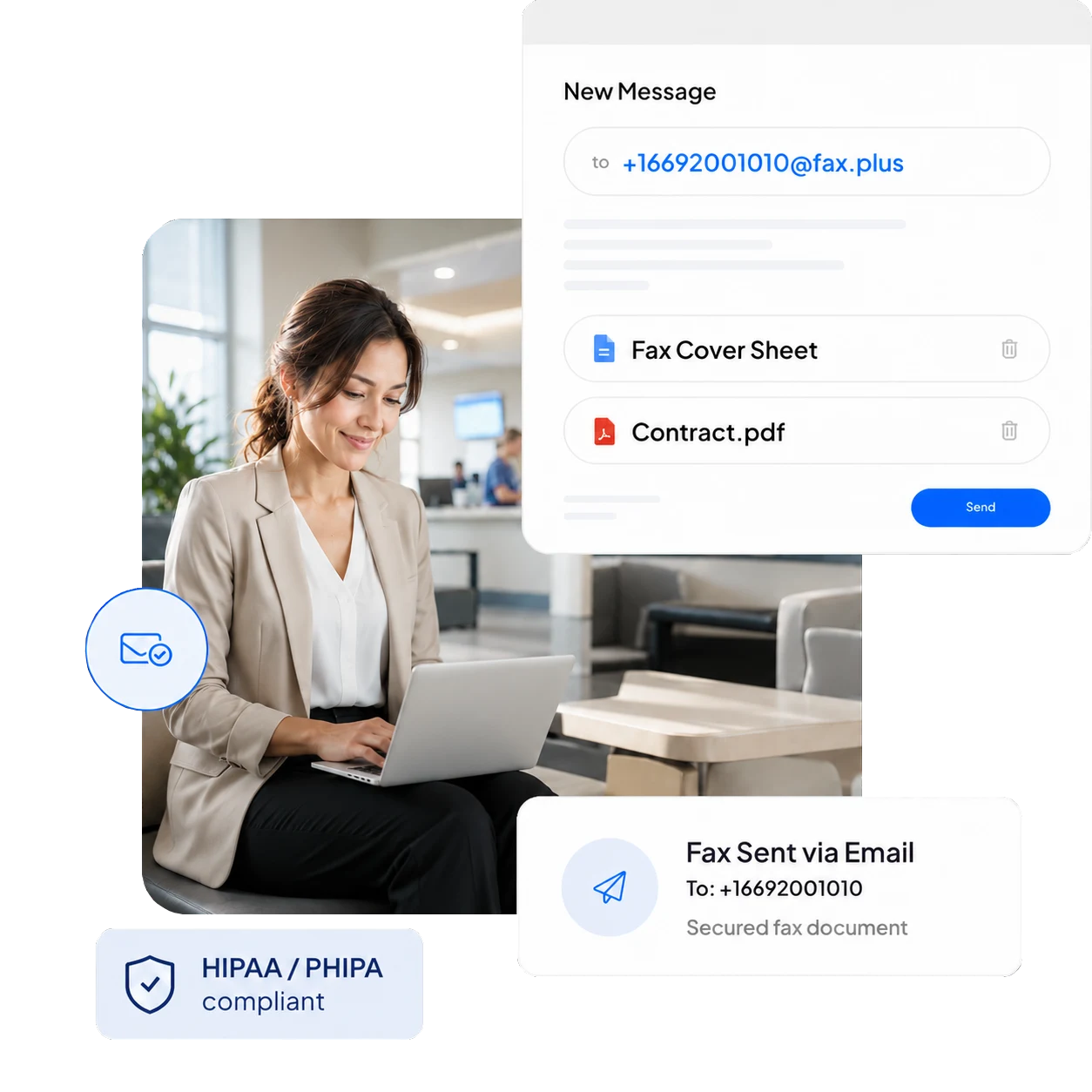
Enviar um fax é agora tão fácil como enviar um email. Basta escrever uma mensagem, anexar o documento e enviar. Fax.Plus converte instantaneamente o seu email num fax e entrega-o em segurança. Para começar, só precisa de:

  • O número de fax do destinatário.
  • Registar uma conta Fax.Plus com o endereço de email a partir do qual vai enviar faxes.

Vai enviar PHI?

Envie um Email-to-Fax em conformidade com a HIPAA

‍

Subscreva o plano Enterprise, ative Advanced Security Controls, assine o seu BAA e envie o documento para [faxnumber]@tls.fax.plus. Este endereço impõe TLS, pelo que todos os Email-to-Fax são encriptados em trânsito.

/ Como fazer

Como enviar um fax a partir do Gmail, Outlook, iCloud ou Yahoo?

Fax.Plus integra-se com Gmail, Outlook e Yahoo, permitindo-lhe enviar faxes diretamente a partir da sua conta de email. Também pode receber os documentos de fax como anexos e consultar facilmente as confirmações de entrega, tudo sem um aparelho de fax tradicional.‍

Primeiros passos: como configurar as contas de email e de Fax.Plus

Para começar a utilizar Email-to-Fax, visite o site de Fax.Plus e selecione um plano adequado às necessidades da sua empresa. Depois de escolher um plano, siga estes passos:

1
Criar uma conta Fax.Plus: registe uma conta Fax.Plus e escolha o plano que preferir. O endereço de email da sua conta será utilizado para enviar faxes.
2
Ativar o Email-to-Fax: confirme que o Email-to-Fax está ativado nas definições do seu Perfil Fax.Plus e certifique-se de que a sua conta tem crédito ou páginas suficientes para o envio de faxes.
3
No separador Faxing, localize a caixa Email-to-Fax.
4
Clique em Edit.
5
Clique nos interruptores para ativar as opções Ability to Send Fax via Email e Include Email Content in Fax.
6
Clique em Guardar

Como enviar Email-to-Fax no Gmail?

Para começar a utilizar Email-to-Fax, visite o site de Fax.Plus e selecione um plano adequado às necessidades da sua empresa. Depois de escolher um plano, siga estes passos:

1
Clique em Escrever, como se fosse enviar um email.
2
No campo Para, introduza o número de fax de destino com o indicativo do país e da zona, seguido de „@fax.plus“. Por exemplo: +16692001010@fax.plus
3
Qualquer texto introduzido no campo Assunto do seu email será adicionado como nota na secção Faxes enviados do seu painel, associada a esse fax específico. Se preferir, pode deixar este campo em branco.
4
Anexe os ficheiros que pretende enviar por fax. Suportamos vários formatos, incluindo PDF, DOC, DOCX, XLS, XLSX, PNG, JPG, RTF e TIFF. Se quiser incluir uma folha de rosto, basta escrever o conteúdo da folha de rosto no corpo do email. Será tratado como a primeira página dos seus faxes.
5
Clique em Enviar. O estado da entrega será enviado de imediato para o seu email.

Como enviar Email-to-Fax no Outlook?

Para começar a utilizar Email-to-Fax, visite o site de Fax.Plus e selecione um plano adequado às necessidades da sua empresa. Depois de escolher um plano, siga estes passos:

1
Clique em Escrever, como se fosse enviar um email.
2
No campo Para, introduza o número de fax de destino com o indicativo do país e da zona, seguido de „@fax.plus“. Por exemplo: +16692001010@fax.plus
3
Qualquer texto introduzido no campo Assunto do seu email será adicionado como nota na secção Faxes enviados do seu painel, associada a esse fax específico. Se preferir, pode deixar este campo em branco.
4
Anexe os ficheiros que pretende enviar por fax. Suportamos vários formatos, incluindo PDF, DOC, DOCX, XLS, XLSX, PNG, JPG, RTF e TIFF. Se quiser incluir uma folha de rosto, basta escrever o conteúdo da folha de rosto no corpo do email. Será tratado como a primeira página dos seus faxes.
5
Clique em Enviar. O estado da entrega será enviado de imediato para o seu email.

Como enviar Email-to-Fax no Yahoo?

Para começar a utilizar Email-to-Fax, visite o site de Fax.Plus e selecione um plano adequado às necessidades da sua empresa. Depois de escolher um plano, siga estes passos:

1
Clique em Escrever, como se fosse enviar um email.
2
No campo Para, introduza o número de fax de destino com o indicativo do país e da zona, seguido de „@fax.plus“. Por exemplo: +16692001010@fax.plus
3
Qualquer texto introduzido no campo Assunto do seu email será adicionado como nota na secção Faxes enviados do seu painel, associada a esse fax específico. Se preferir, pode deixar este campo em branco.
4
Anexe os ficheiros que pretende enviar por fax. Suportamos vários formatos, incluindo PDF, DOC, DOCX, XLS, XLSX, PNG, JPG, RTF e TIFF. Se quiser incluir uma folha de rosto, basta escrever o conteúdo da folha de rosto no corpo do email. Será tratado como a primeira página dos seus faxes.
5
Clique em Enviar. O estado da entrega será enviado de imediato para o seu email.

Como enviar Email-to-Fax no Apple Mail?

Para começar a utilizar Email-to-Fax, visite o site de Fax.Plus e selecione um plano adequado às necessidades da sua empresa. Depois de escolher um plano, siga estes passos:

1
Clique em Escrever, como se fosse enviar um email.
2
No campo Para, introduza o número de fax de destino com o indicativo do país e da zona, seguido de „@fax.plus“. Por exemplo: +16692001010@fax.plus
3
Qualquer texto introduzido no campo Assunto do seu email será adicionado como nota na secção Faxes enviados do seu painel, associada a esse fax específico. Se preferir, pode deixar este campo em branco.
4
Anexe os ficheiros que pretende enviar por fax. Suportamos vários formatos, incluindo PDF, DOC, DOCX, XLS, XLSX, PNG, JPG, RTF e TIFF. Se quiser incluir uma folha de rosto, basta escrever o conteúdo da folha de rosto no corpo do email. Será tratado como a primeira página dos seus faxes.
5
Clique em Enviar. O estado da entrega será enviado de imediato para o seu email.

Como pode receber faxes no seu email?

Pode receber faxes na Caixa de entrada de Fax.Plus e escolher notificações por email com ou sem anexos. As definições gerais de notificação oferecem anexos em PDF ou TIFF. As contas HIPAA/PHIPA com Advanced Security Controls começam apenas com emails de notificação. Numa conta Enterprise elegível com um BAA ou um Acordo de Prestador de Serviços PHIPA assinado, o proprietário ou o administrador ativa primeiro os anexos e aceita o consentimento; depois, cada utilizador ativa os anexos para as suas próprias notificações. A entrega requer TLS 1.2 ou superior no servidor de correio de receção.

Consulte Anexos de email para contas Fax.Plus em conformidade com HIPAA e PHIPA para a configuração.

Além disso, pode configurar as suas preferências de modo a impedir que os faxes sejam armazenados em Fax.Plus, garantindo que são transmitidos apenas para o seu email.

Pode reencaminhar os faxes recebidos?

Os faxes recebidos num número específico só estão acessíveis a um único utilizador no painel do Fax.Plus. No entanto, pode reencaminhar automaticamente os faxes recebidos para até cinco endereços de email diferentes.

1
Inicie sessão na sua conta Fax.Plus e aceda à secção Perfil no seu painel.
2
No separador Geral, encontre a caixa Notificações. Clique em Editar.
3
Junto a Email, clique em Modificar. Defina Notificação de fax recebido como Ativado (notificar e anexar fax à mensagem) para enviar o documento de fax. Ativado (apenas notificar) envia um alerta sem o anexo. Para contas HIPAA/PHIPA com Advanced Security Controls, os anexos são opcionais, após consentimento do proprietário/administrador e ativação individual; o servidor de correio de receção tem de suportar TLS 1.2 ou superior.
4
Ative Vários destinatários de email e adicione até cinco destinatários de email autorizados. Para anexos HIPAA/PHIPA, cada servidor de correio de receção tem de suportar TLS 1.2 ou superior.
5
Clique em Confirmar para guardar as alterações.

Passos para enviar fax a partir do email

Enviar um fax a partir da sua plataforma de email favorita nunca foi tão simples. Quer utilize Gmail, Outlook, iCloud ou Yahoo, Fax.Plus converte o seu email num fax seguro em segundos. Eis como enviar um fax por email a partir da sua caixa de entrada preferida.

Email

Enviar fax a partir do Gmail

Envie e receba faxes diretamente do Gmail. Envie o seu documento por email para um número de fax e receba confirmações de entrega seguras.

Enviar fax a partir do Outlook

Envie um fax a partir do Outlook sem uma máquina de fax. Anexe o seu ficheiro, indique um número de fax e acompanhe a entrega na sua caixa de entrada.

Enviar fax a partir do Yahoo Mail

Envie fax por email com o Yahoo Mail em segundos. Envie uma mensagem para um número de fax, anexe um documento e envie um fax seguro.

Enviar fax a partir do iCloud Mail

Envie fax a partir do iCloud Mail em todos os dispositivos Apple. Envie e receba faxes a partir do seu Mac ou iPhone, sem necessidade de qualquer aplicação adicional.

Envie faxes por email a partir das seguintes plataformas

Envie um fax a partir do email em qualquer plataforma, sem necessidade de máquina de fax. Fax.Plus transforma o seu email e respetivos anexos num fax seguro a partir do computador, iPhone, iPad ou dispositivo Android.

Email-to-Fax no computador

Envie e receba fax no seu email a partir do computador, através da aplicação web Fax.Plus ou da aplicação de ambiente de trabalho Fax.Plus concebida para dispositivos macOS ou Windows.

Email-to-Fax a partir do iPhone

Envie Email-to-Fax diretamente a partir do seu iPhone ou iPad com a aplicação Fax.Plus, com uma funcionalidade integrada diretamente no seu dispositivo móvel.

Email-to-Fax a partir do Android

Envie Email-to-Fax diretamente a partir do seu telemóvel ou tablet Android com a aplicação Fax.Plus, com envio, receção e acompanhamento da entrega onde quer que esteja.

Email-to-Fax sem esforço com Fax.Plus

Desfrute de fax seguro e sem esforço diretamente a partir da sua caixa de entrada. Fax.Plus simplifica o seu fluxo de trabalho, poupa dinheiro e integra-se na perfeição nas suas aplicações do dia a dia.

Fax seguro

As contas HIPAA/PHIPA elegíveis podem utilizar TLS obrigatório. O fax por email padrão não impõe TLS.
Mantenha os seus números de fax atuais

Super fácil de usar

Envie fax a partir de aplicações de email ou do navegador em segundos, sem transferências nem necessidade de um aparelho de fax.
ícone azul com setas a apontar em direções diferentes

Multiplataforma

Envie fax por email a partir de qualquer dispositivo, incluindo Windows, Mac, iPhone, iPad e Android.
Integrações sem complicações

Poupança de custos

Reduza os custos de papel, tinta, aparelho de fax e linha telefónica com uma única subscrição simples de fax online.
Web

Sem aparelho de fax

Envie um fax online a partir da sua caixa de entrada, com vários documentos de uma só vez, sem qualquer equipamento ou linha telefónica.
uma peça de puzzle azul sobre fundo branco

Integração perfeita

Integre facilmente Fax.Plus com aplicações como Slack, Microsoft Office/Teams e Google Workspace.
um ícone de relógio azul sobre um fundo branco

Estado em tempo real

Receba confirmações de entrega instantâneas na sua caixa de entrada sempre que enviar um fax por email.
um telefone com uma cruz

Números gratuitos

Reforce a credibilidade da sua empresa com um número de fax online gratuito para enviar e receber faxes.
Ícone de cardinal

Portabilidade de números

Transfira o seu número de fax atual para Fax.Plus sem interrupções e continue a enviar faxes sem paragens.

Perguntas frequentes

É possível enviar um email para um número de fax?

seta da barra de navegação

Sim. Com Fax.Plus pode enviar um email diretamente para um número de fax: crie um novo email, introduza no campo „Para“ o número de destino seguido de @fax.plus (por exemplo, +16692001010@fax.plus), anexe o documento e envie. Fax.Plus converte o email num fax e entrega-o através da rede telefónica, enviando-lhe depois uma confirmação de entrega por email. Pode enviar um email para um número de fax a partir de qualquer dispositivo ou sistema operativo, em qualquer lugar com ligação à internet, sem necessidade de um aparelho de fax.

Email-to-Fax está em conformidade com a HIPAA e a PHIPA?

seta da barra de navegação

Email-to-Fax padrão em @fax.plus destina-se a utilização fora do âmbito da HIPAA. Para informações de saúde protegidas, Fax.Plus oferece Email-to-Fax em conformidade com a HIPAA e a PHIPA no plano Enterprise: os faxes são enviados para um endereço dedicado com TLS obrigatório (@tls.fax.plus), com um BAA assinado, encriptação, controlos de acesso e registos de auditoria completos. Enviar PHI a partir de uma caixa de entrada de email comum, sem estas salvaguardas, não é por si só um método em conformidade. Consulte a nossa página de fax em conformidade com a HIPAA para a configuração completa.

É possível enviar um fax por email?

seta da barra de navegação

Sim. Enviar um fax por email funciona com qualquer fornecedor: Gmail, Outlook, Yahoo ou Apple Mail. Dirija um novo email ao número de fax do destinatário seguido de @fax.plus, anexe o ficheiro (PDF, DOC, DOCX, XLS, XLSX, PNG, JPG, RTF ou TIFF) e envie. Fax.Plus transforma o email e os respetivos anexos num fax e confirma a entrega na sua caixa de entrada.

Como se pode enviar um email para um aparelho de fax?

seta da barra de navegação

O primeiro passo para enviar um email para um aparelho de fax é criar uma conta Fax.Plus. Isto permite-lhe enviar emails para aparelhos de fax e faxes para contas de email. Lembre-se apenas de criar a conta com o mesmo endereço de email que pretende utilizar para enviar faxes. Depois de configurar a sua conta Fax.Plus, escreva o email e introduza o número do aparelho de fax do destinatário no campo „Para“. Em seguida, procure e anexe os documentos relevantes. Agora, envie o email. Será rapidamente entregue ao aparelho de fax correspondente e receberá uma notificação de entrega.

É possível enviar um fax para um email?

seta da barra de navegação

Sim. O remetente envia o fax para um número de fax associado a um serviço de fax online, em vez de o enviar diretamente para um endereço de email. Com Fax.Plus, o destinatário pode receber notificações por email e incluir o documento de fax quando os anexos estão ativados. Para contas HIPAA/PHIPA com Advanced Security Controls, os anexos são opcionais, após consentimento do proprietário/administrador e ativação individual; o servidor de correio de receção tem de suportar TLS 1.2 ou superior.

Posso enviar um fax a partir do meu Gmail?

seta da barra de navegação

A grande vantagem de Fax.Plus é estar integrado com Google. Isto significa que todos os utilizadores podem enviar faxes a partir de aplicações Google como o Gmail, o Google Docs e o Google Drive. Para utilizar esta funcionalidade, tem de registar uma conta Fax.Plus com a sua conta Gmail. Depois, pode instalar a extensão do Google Workspace. Concluído este processo, poderá não só enviar um fax a partir da sua conta Gmail através de @fax.plus, como também enviar faxes sem esforço a partir do Google Drive, do Google Docs e do Google Sheets.

Como enviar um fax por email no Outlook?

seta da barra de navegação

Fax.Plus integra-se com o Outlook, facilitando o envio de documentos por fax diretamente a partir do email. Para utilizar esta funcionalidade, registe primeiro uma conta Fax.Plus com o endereço de email que utiliza no Outlook. Em seguida, crie um email no Outlook, anexe o documento que pretende enviar por fax e dirija-o ao número de fax do destinatário seguido de @fax.plus. Assim que clicar em enviar, Fax.Plus converte o email num fax e entrega-o em segurança ao aparelho de fax do destinatário. Receberá uma confirmação diretamente na sua caixa de entrada.

Como receber um fax no email?

seta da barra de navegação

Escolha um plano pago Fax.Plus com um número de fax e, depois, configure as notificações por email de faxes recebidos. Selecione Ativado (notificar e anexar fax à mensagem) para incluir o documento de fax, ou Ativado (apenas notificar) para receber um alerta sem o documento. Para contas HIPAA/PHIPA com Advanced Security Controls, os anexos são opcionais, após consentimento do proprietário/administrador e ativação individual; o servidor de correio de receção tem de suportar TLS 1.2 ou superior. Também pode abrir os faxes recebidos diretamente em Fax.Plus.

Comece a enviar fax agora.

Desfrute do Email-to-Fax, registe-se hoje!
Utilize o endereço de email a partir do qual pretende enviar faxes ao registar a sua conta.

Seja nosso parceiro!

Junte-se ao nosso programa de afiliados e ofereça ao seu público soluções excecionais de envio de fax online.
Tornar-se parceiro