Fax.Plus
>
Email-to-Fax (HIPAA-conform)

Verstuur en ontvang faxen in uw e-mailinbox

Werkt met Gmail, Outlook en Yahoo. Uw e-mail wordt een fax.

Met Fax.Plus Email-to-Fax beheert u uw faxverkeer veilig rechtstreeks vanuit uw inbox. Verstuur, volg en ontvang faxen via e-mail, op elk moment en overal, vanaf uw telefoon of computer.

/ Overzicht

Hoe werkt Email-to-Fax?

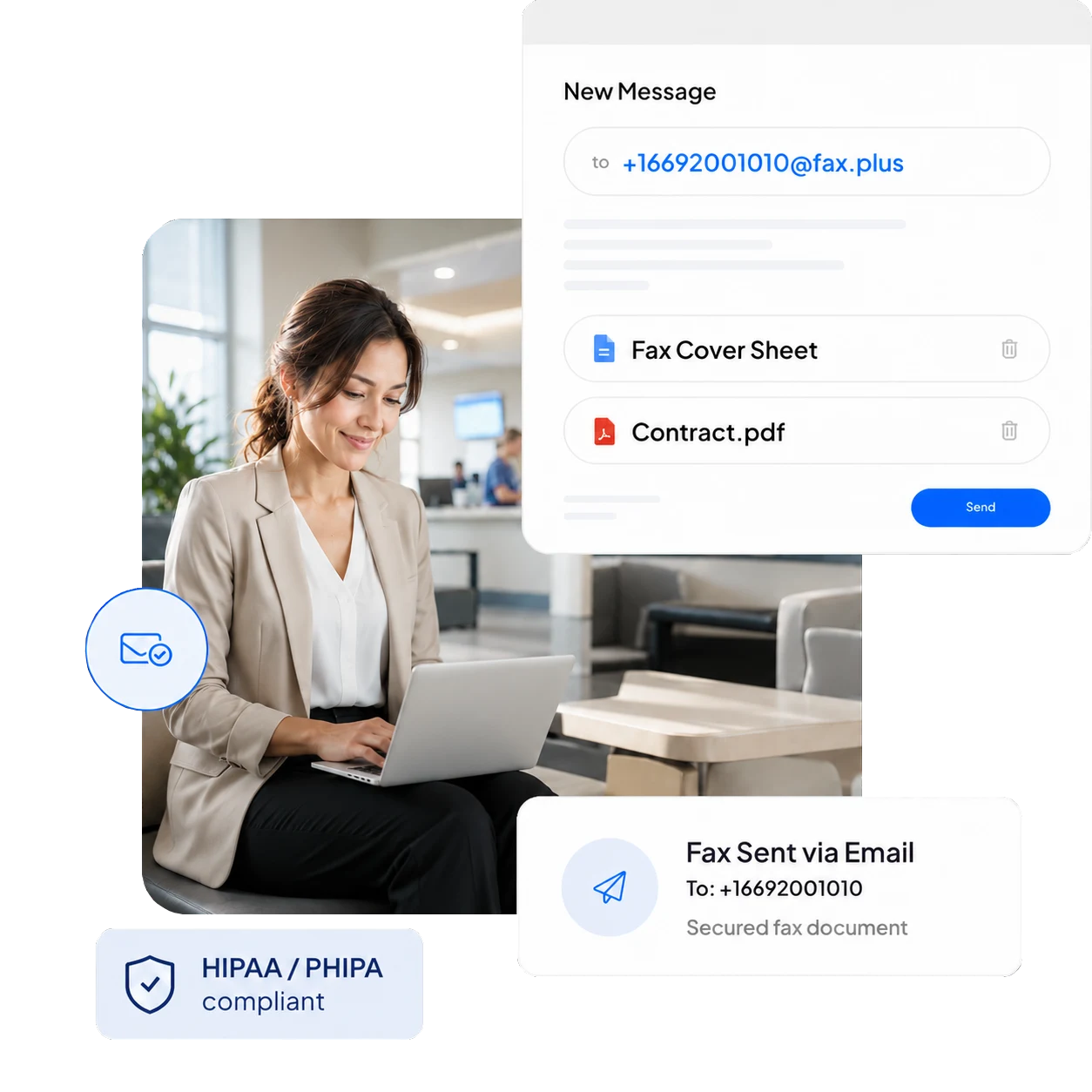
Een fax versturen is nu net zo eenvoudig als een e-mail versturen. Stel gewoon een bericht op, voeg uw document als bijlage toe en verstuur het. Fax.Plus zet uw e-mail direct om in een fax en bezorgt deze veilig. Om aan de slag te gaan hebt u alleen het volgende nodig:

  • Het faxnummer van de bestemming.
  • Maak een Fax.Plus-account aan met het e-mailadres waarmee u gaat faxen.

Verstuurt u PHI?

Verstuur een HIPAA-conforme Email-to-Fax

‍

Neem het Enterprise-abonnement, schakel Advanced Security Controls in, onderteken uw BAA en verstuur vervolgens uw document naar [faxnumber]@tls.fax.plus. Dit adres dwingt TLS af, zodat elke Email-to-Fax tijdens het transport versleuteld is.

/ Hoe werkt het

Hoe verstuurt u een fax vanuit Gmail, Outlook, iCloud of Yahoo?

Fax.Plus integreert met Gmail, Outlook en Yahoo, zodat u rechtstreeks vanuit uw e-mailaccount faxen kunt versturen. U kunt inkomende faxdocumenten ook als bijlagen laten bezorgen en eenvoudig bezorgbevestigingen bekijken, allemaal zonder traditioneel faxapparaat.‍

Aan de slag: uw e-mail- en Fax.Plus-accounts instellen

Om Email-to-Fax te starten, gaat u naar de Fax.Plus-website en kiest u een abonnement dat past bij uw bedrijf. Nadat u een abonnement hebt gekozen, volgt u deze stappen:

1
Maak een Fax.Plus-account aan: Meld u aan voor een Fax.Plus-account en kies het abonnement van uw voorkeur. Het e-mailadres van uw account wordt gebruikt om faxen te versturen.
2
Schakel Email-to-Fax in: Controleer of Email-to-Fax is ingeschakeld in uw Fax.Plus-profielinstellingen en zorg dat u voldoende tegoed of pagina's op uw account hebt om faxen te versturen.
3
Zoek onder het tabblad Faxen het vak Email-to-Fax.
4
Klik op Bewerken.
5
Klik op de schakelaars om de opties Mogelijkheid om fax te versturen via e-mail en E-mailinhoud opnemen in fax te activeren.
6
Klik op Opslaan

Hoe verstuurt u Email-to-Fax in Gmail?

Om Email-to-Fax te starten, gaat u naar de Fax.Plus-website en kiest u een abonnement dat past bij uw bedrijf. Nadat u een abonnement hebt gekozen, volgt u deze stappen:

1
Klik op Opstellen, alsof u een e-mail gaat versturen.
2
Voer in het veld Aan het faxnummer van de bestemming in, inclusief land- en netnummer, gevolgd door „@fax.plus”. Bijvoorbeeld: +16692001010@fax.plus
3
Alle tekst in het veld Onderwerp van uw e-mail wordt voor die specifieke fax als notitie toegevoegd aan het gedeelte Verzonden faxen in uw Dashboard. U kunt dit veld ook leeg laten als u dat liever doet.
4
Voeg de bestanden die u als fax wilt versturen als bijlage toe. Wij ondersteunen diverse indelingen, waaronder PDF, DOC, DOCX, XLS, XLSX, PNG, JPG, RTF en TIFF. Wilt u een voorblad toevoegen, schrijf dan de inhoud van uw voorblad in de e-mail. Dit wordt behandeld als de eerste pagina van uw fax.
5
Klik op Verzenden. De bezorgstatus wordt direct naar uw e-mail gestuurd.

Hoe verstuurt u Email-to-Fax in Outlook?

Om Email-to-Fax te starten, gaat u naar de Fax.Plus-website en kiest u een abonnement dat past bij uw bedrijf. Nadat u een abonnement hebt gekozen, volgt u deze stappen:

1
Klik op Opstellen, alsof u een e-mail gaat versturen.
2
Voer in het veld Aan het faxnummer van de bestemming in, inclusief land- en netnummer, gevolgd door „@fax.plus”. Bijvoorbeeld: +16692001010@fax.plus
3
Alle tekst in het veld Onderwerp van uw e-mail wordt voor die specifieke fax als notitie toegevoegd aan het gedeelte Verzonden faxen in uw Dashboard. U kunt dit veld ook leeg laten als u dat liever doet.
4
Voeg de bestanden die u als fax wilt versturen als bijlage toe. Wij ondersteunen diverse indelingen, waaronder PDF, DOC, DOCX, XLS, XLSX, PNG, JPG, RTF en TIFF. Wilt u een voorblad toevoegen, schrijf dan de inhoud van uw voorblad in de e-mail. Dit wordt behandeld als de eerste pagina van uw fax.
5
Klik op Verzenden. De bezorgstatus wordt direct naar uw e-mail gestuurd.

Hoe verstuurt u Email-to-Fax via Yahoo?

Om Email-to-Fax te starten, gaat u naar de Fax.Plus-website en kiest u een abonnement dat past bij uw bedrijf. Nadat u een abonnement hebt gekozen, volgt u deze stappen:

1
Klik op Opstellen, alsof u een e-mail gaat versturen.
2
Voer in het veld Aan het faxnummer van de bestemming in, inclusief land- en netnummer, gevolgd door „@fax.plus”. Bijvoorbeeld: +16692001010@fax.plus
3
Alle tekst in het veld Onderwerp van uw e-mail wordt voor die specifieke fax als notitie toegevoegd aan het gedeelte Verzonden faxen in uw Dashboard. U kunt dit veld ook leeg laten als u dat liever doet.
4
Voeg de bestanden die u als fax wilt versturen als bijlage toe. Wij ondersteunen diverse indelingen, waaronder PDF, DOC, DOCX, XLS, XLSX, PNG, JPG, RTF en TIFF. Wilt u een voorblad toevoegen, schrijf dan de inhoud van uw voorblad in de e-mail. Dit wordt behandeld als de eerste pagina van uw fax.
5
Klik op Verzenden. De bezorgstatus wordt direct naar uw e-mail gestuurd.

Hoe verstuurt u Email-to-Fax via Apple Mail?

Om Email-to-Fax te starten, gaat u naar de Fax.Plus-website en kiest u een abonnement dat past bij uw bedrijf. Nadat u een abonnement hebt gekozen, volgt u deze stappen:

1
Klik op Opstellen, alsof u een e-mail gaat versturen.
2
Voer in het veld Aan het faxnummer van de bestemming in, inclusief land- en netnummer, gevolgd door „@fax.plus”. Bijvoorbeeld: +16692001010@fax.plus
3
Alle tekst in het veld Onderwerp van uw e-mail wordt voor die specifieke fax als notitie toegevoegd aan het gedeelte Verzonden faxen in uw Dashboard. U kunt dit veld ook leeg laten als u dat liever doet.
4
Voeg de bestanden die u als fax wilt versturen als bijlage toe. Wij ondersteunen diverse indelingen, waaronder PDF, DOC, DOCX, XLS, XLSX, PNG, JPG, RTF en TIFF. Wilt u een voorblad toevoegen, schrijf dan de inhoud van uw voorblad in de e-mail. Dit wordt behandeld als de eerste pagina van uw fax.
5
Klik op Verzenden. De bezorgstatus wordt direct naar uw e-mail gestuurd.

Hoe kunt u faxen in uw e-mail ontvangen?

U kunt faxen ontvangen in uw Fax.Plus-Postvak IN en kiezen voor e-mailmeldingen met of zonder bijlagen. De algemene meldingsinstellingen bieden PDF- of TIFF-bijlagen. HIPAA/PHIPA-accounts met Advanced Security Controls beginnen met e-mails die alleen een melding bevatten. Op een in aanmerking komend Enterprise-account met een ondertekende BAA of PHIPA-serviceproviderovereenkomst schakelt de eigenaar of beheerder eerst bijlagen in en geeft toestemming; vervolgens schakelt elke gebruiker bijlagen in voor de eigen meldingen. Voor bezorging is TLS 1.2 of hoger vereist op de ontvangende mailserver.

Zie E-mailbijlagen voor HIPAA- en PHIPA-conforme Fax.Plus-accounts voor de installatie.

Daarnaast kunt u uw voorkeuren zo instellen dat faxen niet in Fax.Plus worden opgeslagen, zodat ze uitsluitend naar uw e-mail worden verzonden.

Kunt u uw ontvangen faxen doorsturen?

Faxen die op een specifiek nummer worden ontvangen, zijn in het Fax.Plus-paneel uitsluitend toegankelijk voor één gebruiker. U kunt echter wel ontvangen faxen automatisch doorsturen naar maximaal vijf verschillende e-mailadressen.

1
Log in op uw Fax.Plus-account en ga naar het gedeelte Profiel op uw Dashboard.
2
Zoek onder het tabblad Algemeen het vak Meldingen. Klik op Bewerken.
3
Klik naast E-mail op Wijzigen. Stel Melding ontvangen fax in op Aan (melden en fax bijvoegen bij bericht) om het faxdocument te verzenden. Aan (alleen melden) verstuurt een melding zonder bijlage. Voor HIPAA/PHIPA-accounts met Advanced Security Controls zijn bijlagen opt-in na toestemming van de eigenaar/beheerder en individuele activering; de ontvangende mailserver moet TLS 1.2 of hoger ondersteunen.
4
Schakel Meerdere e-mailontvangers in en voeg maximaal vijf geautoriseerde e-mailontvangers toe. Voor HIPAA/PHIPA-bijlagen moet elke ontvangende mailserver TLS 1.2 of hoger ondersteunen.
5
Klik op Bevestigen om uw wijzigingen op te slaan.

Stappen om te faxen vanuit e-mail

Een fax versturen vanaf uw favoriete e-mailplatform was nog nooit zo eenvoudig. Of u nu Gmail, Outlook, iCloud of Yahoo gebruikt, Fax.Plus zet uw e-mail in enkele seconden om in een beveiligde fax. Zo ziet u hoe u een fax via e-mail verstuurt vanuit uw favoriete inbox.

E-mail

Faxen vanuit Gmail

Verstuur en ontvang faxen rechtstreeks vanuit Gmail. Mail uw document naar een faxnummer en ontvang beveiligde bezorgbevestigingen.

Faxen vanuit Outlook

Verstuur een fax vanuit Outlook zonder faxapparaat. Voeg uw bestand toe, adresseer een faxnummer en volg de bezorging in uw inbox.

Faxen vanuit Yahoo Mail

Fax in enkele seconden via e-mail met Yahoo Mail. Stuur een bericht naar een faxnummer, voeg een document toe en verstuur een beveiligde fax.

Faxen vanuit iCloud Mail

Fax vanuit iCloud Mail op al uw Apple-apparaten. Verstuur en ontvang faxen vanaf uw Mac of iPhone, zonder extra app.

Faxen versturen via e-mail vanaf de volgende platforms

Verstuur een fax vanuit e-mail op elk platform, zonder faxapparaat. Fax.Plus zet uw e-mail en de bijlagen om in een beveiligde fax vanaf uw computer, iPhone, iPad of Android-apparaat.

Email-to-Fax op de computer

Verstuur en ontvang faxen via uw e-mail vanaf uw computer met de Fax.Plus WebApp of de Fax.Plus-desktopapp voor macOS- of Windows-apparaten.

Email-to-Fax vanaf iPhone

Email-to-Fax rechtstreeks vanaf uw iPhone of iPad met de Fax.Plus-app, met naadloze functionaliteit op uw mobiele apparaat.

Email-to-Fax vanaf Android

Email-to-Fax rechtstreeks vanaf uw Android-telefoon of -tablet met de Fax.Plus-app, met verzenden, ontvangen en bezorgtracking waar u ook bent.

Moeiteloos Email-to-Fax met Fax.Plus

Geniet van moeiteloos, veilig faxen rechtstreeks vanuit uw inbox. Fax.Plus stroomlijnt uw workflow, bespaart geld en past naadloos in uw dagelijkse apps.

Beveiligde fax

In aanmerking komende HIPAA/PHIPA-accounts kunnen afgedwongen TLS gebruiken. Standaard e-mail-naar-fax dwingt TLS niet af.
Behoud uw huidige faxnummers

Supergemakkelijk in gebruik

Fax in enkele seconden vanuit e-mailapps of uw browser, zonder downloads en zonder faxapparaat.
een blauw pictogram met pijlen die in verschillende richtingen wijzen

Platformonafhankelijk

Verstuur faxen per e-mail vanaf elk apparaat, waaronder Windows, Mac, iPhone, iPad en Android.
Naadloze integraties

Kostenbesparing

Bespaar op papier, inkt, faxapparatuur en telefoonlijnkosten met één eenvoudig online faxabonnement.
Web

Geen faxapparaat nodig

Verstuur een fax online vanuit uw inbox, meerdere documenten tegelijk, zonder hardware of telefoonlijn.
een blauw puzzelstukje op een witte achtergrond

Naadloze integratie

Integreer Fax.Plus eenvoudig met apps zoals Slack, Microsoft Office/Teams en Google Workspace.
een blauw klokpictogram op een witte achtergrond

Realtime status

Ontvang direct een bezorgbevestiging in uw inbox telkens wanneer u een fax per e-mail verstuurt.
een telefoon met een kruis erop

Gratis nummers

Vergroot de geloofwaardigheid van uw bedrijf met een gratis online faxnummer voor het versturen en ontvangen van faxen.
Hashtag-pictogram

Nummerportering

Breng uw bestaande faxnummer over naar Fax.Plus zonder downtime en blijf zonder onderbreking faxen.

Veelgestelde vragen

Kunt u e-mailen naar een faxnummer?

pijl navigatiebalk

Ja. Met Fax.Plus kunt u rechtstreeks een e-mail naar een faxnummer sturen: maak een nieuwe e-mail, vul in het veld Aan het bestemmingsnummer gevolgd door @fax.plus in (bijvoorbeeld +16692001010@fax.plus), voeg uw document als bijlage toe en verstuur de e-mail. Fax.Plus zet de e-mail om in een fax en bezorgt deze via het telefoonnetwerk, waarna u een bezorgbevestiging per e-mail ontvangt. U kunt een e-mail naar een faxnummer sturen vanaf elk apparaat of besturingssysteem, overal waar u internetverbinding hebt, zonder dat u een faxapparaat nodig hebt.

Is Email-to-Fax conform HIPAA en PHIPA?

pijl navigatiebalk

Standaard Email-to-Fax via @fax.plus is bedoeld voor gebruik buiten HIPAA. Voor beschermde gezondheidsinformatie biedt Fax.Plus Email-to-Fax conform HIPAA en PHIPA met het Enterprise-abonnement: faxen worden verstuurd naar een speciaal adres met afgedwongen TLS (@tls.fax.plus), ondersteund door een ondertekende BAA, versleuteling, toegangscontroles en volledige audittrails. PHI versturen vanuit een gewone e-mailinbox, zonder deze waarborgen, is op zichzelf geen conforme methode. Zie onze pagina over HIPAA-conforme fax voor de volledige configuratie.

Kunt u een fax versturen via e-mail?

pijl navigatiebalk

Ja. Een fax versturen via e-mail werkt met elke aanbieder: Gmail, Outlook, Yahoo of Apple Mail. Adresseer een nieuwe e-mail aan het faxnummer van de ontvanger gevolgd door @fax.plus, voeg uw bestand toe (PDF, DOC, DOCX, XLS, XLSX, PNG, JPG, RTF of TIFF) en verstuur de e-mail. Fax.Plus zet de e-mail en de bijlagen om in een fax en bevestigt de bezorging in uw inbox.

Hoe kunt u een faxapparaat e-mailen?

pijl navigatiebalk

De eerste stap om een faxapparaat te e-mailen is het aanmaken van een Fax.Plus-account. Hiermee kunt u e-mails naar faxapparaten en faxen naar e-mailaccounts sturen. Zorg ervoor dat u uw account aanmaakt met hetzelfde e-mailadres dat u wilt gebruiken om faxen te versturen. Zodra uw Fax.Plus-account is ingesteld, schrijft u uw e-mail en voert u het nummer van het faxapparaat van de ontvanger in het veld „Aan” in. Zoek vervolgens de relevante documenten en voeg ze als bijlage toe. Verstuur nu de e-mail. Deze wordt snel bezorgd bij het juiste faxapparaat en u ontvangt een bezorgmelding.

Kunt u faxen naar een e-mailadres?

pijl navigatiebalk

Ja. De afzender verstuurt de fax naar een faxnummer dat is gekoppeld aan een online faxservice, in plaats van rechtstreeks naar een e-mailadres. Met Fax.Plus kan de ontvanger e-mailmeldingen ontvangen en het faxdocument bijvoegen wanneer bijlagen zijn ingeschakeld. Voor HIPAA/PHIPA-accounts met Advanced Security Controls zijn bijlagen opt-in na toestemming van de eigenaar/beheerder en individuele activering; de ontvangende mailserver moet TLS 1.2 of hoger ondersteunen.

Kan ik faxen vanuit mijn Gmail?

pijl navigatiebalk

Het mooie van Fax.Plus is dat het is geïntegreerd met Google. Dit betekent dat alle gebruikers faxen kunnen versturen vanuit Google-toepassingen zoals Gmail, Google Docs en Google Drive. Om deze functie te gebruiken, moet u zich met uw Gmail-account registreren voor een Fax.Plus-account. Vervolgens kunt u de Google Workspace-extensie installeren. Zodra u dit proces hebt voltooid, kunt u niet alleen een fax versturen vanuit uw Gmail-account met @fax.plus, maar ook naadloos faxen versturen vanuit Google Drive, Google Docs en Sheets.

Hoe verstuurt u een fax via e-mail in Outlook?

pijl navigatiebalk

Fax.Plus integreert met Outlook, zodat u eenvoudig documenten rechtstreeks vanuit uw e-mail kunt faxen. Om deze functie te gebruiken, meldt u zich eerst aan voor een Fax.Plus-account met het e-mailadres dat u voor Outlook gebruikt. Schrijf vervolgens een e-mail in Outlook, voeg het document dat u wilt faxen als bijlage toe en adresseer de e-mail aan het faxnummer van uw ontvanger gevolgd door @fax.plus. Zodra u op verzenden klikt, zet Fax.Plus uw e-mail om in een fax en bezorgt deze veilig bij het faxapparaat van de ontvanger. U ontvangt een bevestiging rechtstreeks in uw inbox.

Hoe ontvangt u een fax per e-mail?

pijl navigatiebalk

Kies een betaald Fax.Plus-abonnement met een faxnummer en configureer vervolgens de e-mailmeldingen voor ontvangen faxen. Selecteer Aan (melden en fax bijvoegen bij bericht) om het faxdocument bij te voegen, of Aan (alleen melden) voor een melding zonder document. Voor HIPAA/PHIPA-accounts met Advanced Security Controls zijn bijlagen opt-in na toestemming van de eigenaar/beheerder en individuele activering; de ontvangende mailserver moet TLS 1.2 of hoger ondersteunen. U kunt ontvangen faxen ook rechtstreeks openen in Fax.Plus.

Begin nu met faxen.

Geniet van Email-to-Fax, meld u vandaag nog aan!
Gebruik bij het registreren van uw account wel het e-mailadres waarmee u wilt faxen.

Werk met ons samen!

Word lid van ons partnerprogramma en bied uw publiek uitstekende oplossingen voor online faxen.
Partner worden