Fax.Plus
>
Email-to-Fax (conforme à HIPAA)

Envoyez et recevez des fax depuis votre boîte mail

Compatible avec Gmail, Outlook et Yahoo. Votre adresse email devient un fax.

Email to Fax de Fax.Plus vous permet de gérer vos communications par fax en toute sécurité, directement depuis votre boîte de réception. Envoyez, suivez et recevez des fax par email depuis votre téléphone ou votre ordinateur, à tout moment et où que vous soyez.

/ Présentation

Comment fonctionne Email to Fax ?

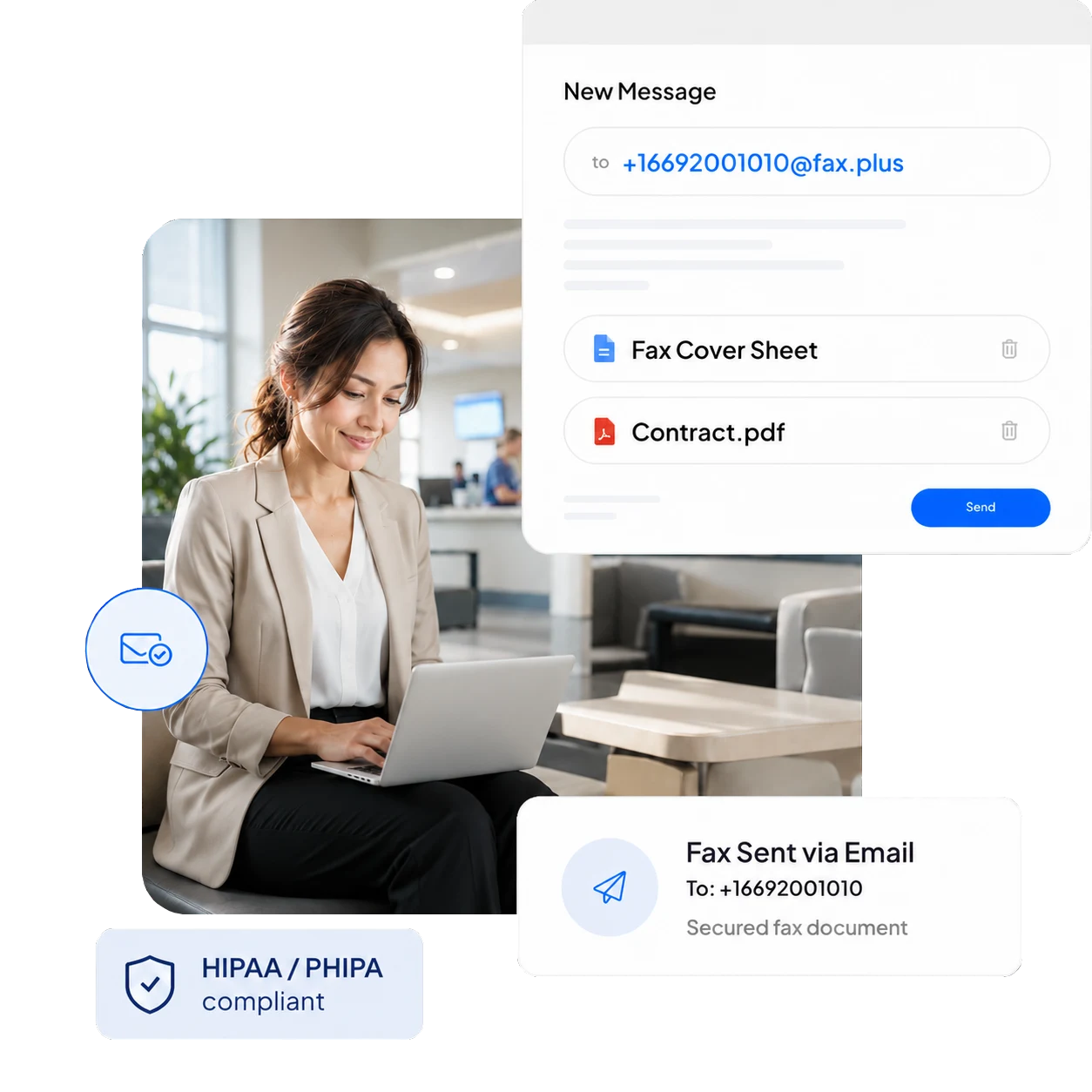
Envoyer un fax est désormais aussi simple qu'envoyer un email. Rédigez un message, joignez votre document et envoyez-le. Fax.Plus convertit instantanément votre email en fax et le transmet en toute sécurité. Pour commencer, vous avez simplement besoin de :

  • Le numéro de fax du destinataire.
  • Créer un compte Fax.Plus avec l'adresse email depuis laquelle vous enverrez vos fax.

Vous envoyez des PHI ?

Envoyez un email-to-fax conforme à HIPAA

‍

Souscrivez le plan Enterprise, activez les Advanced Security Controls, signez votre BAA, puis envoyez votre document à [faxnumber]@tls.fax.plus. Cette adresse impose le protocole TLS : chaque email-to-fax est ainsi chiffré pendant son transit.

/ Mode d'emploi

Comment envoyer un fax depuis Gmail, Outlook, iCloud ou Yahoo ?

Fax.Plus s'intègre à Gmail, Outlook et Yahoo, ce qui vous permet d'envoyer des fax directement depuis votre compte email. Vous pouvez aussi recevoir les fax entrants en pièces jointes et consulter facilement les confirmations de livraison, le tout sans appareil fax traditionnel.‍

Pour commencer : configurer votre compte email et votre compte Fax.Plus

Pour utiliser Email to Fax, commencez par vous rendre sur le site de Fax.Plus et sélectionnez un plan adapté aux besoins de votre entreprise. Une fois votre plan choisi, suivez ces étapes :

1
Créer un compte Fax.Plus : inscrivez-vous sur Fax.Plus et choisissez le plan qui vous convient. L'adresse email de votre compte sera utilisée pour envoyer vos fax.
2
Activer Email to Fax : vérifiez qu'Email to Fax est activé dans les paramètres de votre profil Fax.Plus et assurez-vous que votre compte dispose de suffisamment de crédit ou de pages pour envoyer des fax.
3
Dans l'onglet Faxing, repérez le bloc Email to Fax.
4
Cliquez sur Edit.
5
Cliquez sur les boutons à bascule pour activer les options Ability to Send Fax via Email et Include Email Content in Fax.
6
Cliquez sur Save

Comment envoyer un Email to Fax depuis Gmail ?

Pour utiliser Email to Fax, commencez par vous rendre sur le site de Fax.Plus et sélectionnez un plan adapté aux besoins de votre entreprise. Une fois votre plan choisi, suivez ces étapes :

1
Cliquez sur Compose, comme pour écrire un email.
2
Dans le champ To, saisissez le numéro de fax du destinataire avec l'indicatif du pays et l'indicatif régional, suivi de « @fax.plus ». Par exemple : +16692001010@fax.plus
3
Tout texte saisi dans le champ Subject de votre email sera ajouté sous forme de note, pour ce fax précis, dans la section Sent Faxes de votre Dashboard. Vous pouvez laisser ce champ vide si vous le souhaitez.
4
Joignez les fichiers que vous souhaitez envoyer par fax. Nous prenons en charge de nombreux formats, dont PDF, DOC, DOCX, XLS, XLSX, PNG, JPG, RTF et TIFF. Si vous souhaitez ajouter une page de garde, rédigez simplement son contenu dans le corps de l'email. Il sera traité comme la première page de votre fax.
5
Cliquez sur Send. Le statut de livraison vous sera envoyé rapidement par email.

Comment envoyer un Email to Fax depuis Outlook ?

Pour utiliser Email to Fax, commencez par vous rendre sur le site de Fax.Plus et sélectionnez un plan adapté aux besoins de votre entreprise. Une fois votre plan choisi, suivez ces étapes :

1
Cliquez sur Compose, comme pour écrire un email.
2
Dans le champ To, saisissez le numéro de fax du destinataire avec l'indicatif du pays et l'indicatif régional, suivi de « @fax.plus ». Par exemple : +16692001010@fax.plus
3
Tout texte saisi dans le champ Subject de votre email sera ajouté sous forme de note, pour ce fax précis, dans la section Sent Faxes de votre Dashboard. Vous pouvez laisser ce champ vide si vous le souhaitez.
4
Joignez les fichiers que vous souhaitez envoyer par fax. Nous prenons en charge de nombreux formats, dont PDF, DOC, DOCX, XLS, XLSX, PNG, JPG, RTF et TIFF. Si vous souhaitez ajouter une page de garde, rédigez simplement son contenu dans le corps de l'email. Il sera traité comme la première page de votre fax.
5
Cliquez sur Send. Le statut de livraison vous sera envoyé rapidement par email.

Comment envoyer un Email to Fax depuis Yahoo ?

Pour utiliser Email to Fax, commencez par vous rendre sur le site de Fax.Plus et sélectionnez un plan adapté aux besoins de votre entreprise. Une fois votre plan choisi, suivez ces étapes :

1
Cliquez sur Compose, comme pour écrire un email.
2
Dans le champ To, saisissez le numéro de fax du destinataire avec l'indicatif du pays et l'indicatif régional, suivi de « @fax.plus ». Par exemple : +16692001010@fax.plus
3
Tout texte saisi dans le champ Subject de votre email sera ajouté sous forme de note, pour ce fax précis, dans la section Sent Faxes de votre Dashboard. Vous pouvez laisser ce champ vide si vous le souhaitez.
4
Joignez les fichiers que vous souhaitez envoyer par fax. Nous prenons en charge de nombreux formats, dont PDF, DOC, DOCX, XLS, XLSX, PNG, JPG, RTF et TIFF. Si vous souhaitez ajouter une page de garde, rédigez simplement son contenu dans le corps de l'email. Il sera traité comme la première page de votre fax.
5
Cliquez sur Send. Le statut de livraison vous sera envoyé rapidement par email.

Comment envoyer un Email to Fax depuis Apple Mail ?

Pour utiliser Email to Fax, commencez par vous rendre sur le site de Fax.Plus et sélectionnez un plan adapté aux besoins de votre entreprise. Une fois votre plan choisi, suivez ces étapes :

1
Cliquez sur Compose, comme pour écrire un email.
2
Dans le champ To, saisissez le numéro de fax du destinataire avec l'indicatif du pays et l'indicatif régional, suivi de « @fax.plus ». Par exemple : +16692001010@fax.plus
3
Tout texte saisi dans le champ Subject de votre email sera ajouté sous forme de note, pour ce fax précis, dans la section Sent Faxes de votre Dashboard. Vous pouvez laisser ce champ vide si vous le souhaitez.
4
Joignez les fichiers que vous souhaitez envoyer par fax. Nous prenons en charge de nombreux formats, dont PDF, DOC, DOCX, XLS, XLSX, PNG, JPG, RTF et TIFF. Si vous souhaitez ajouter une page de garde, rédigez simplement son contenu dans le corps de l'email. Il sera traité comme la première page de votre fax.
5
Cliquez sur Send. Le statut de livraison vous sera envoyé rapidement par email.

Comment recevoir des fax dans votre messagerie ?

Vous pouvez recevoir des fax dans votre Boîte de réception Fax.Plus et choisir des notifications par email avec ou sans pièces jointes. Les paramètres de notification généraux proposent des pièces jointes au format PDF ou TIFF. Les comptes HIPAA/PHIPA avec Advanced Security Controls commencent avec des emails de notification uniquement. Sur un compte Enterprise éligible avec un BAA ou un contrat de prestataire de services PHIPA signé, le propriétaire ou l'admin active d'abord les pièces jointes et donne son consentement ; chaque utilisateur active ensuite les pièces jointes pour ses propres notifications. La remise nécessite TLS 1.2 ou supérieur sur le serveur de messagerie destinataire.

Consultez Pièces jointes d'email pour les comptes Fax.Plus conformes à HIPAA et PHIPA pour la configuration.

Vous pouvez en outre configurer vos préférences de façon à ce que les fax ne soient pas stockés dans Fax.Plus et soient transmis uniquement à votre adresse email.

Peut-on transférer les fax reçus ?

Les fax reçus sur un numéro donné ne sont accessibles qu'à un seul utilisateur dans l'interface Fax.Plus. Vous pouvez néanmoins transférer automatiquement les fax reçus vers cinq adresses email au maximum.

1
Connectez-vous à votre compte Fax.Plus, puis accédez à la section Profile de votre Dashboard.
2
Dans l'onglet General, repérez la zone Notifications. Cliquez sur Edit.
3
À côté de Email, cliquez sur Modify. Réglez Received Fax Notification sur On (notify and attach fax to message) pour envoyer le document du fax. On (only notify) envoie une alerte sans pièce jointe. Pour les comptes HIPAA/PHIPA avec Advanced Security Controls, les pièces jointes sont facultatives : elles nécessitent le consentement du propriétaire ou de l'admin, puis une activation individuelle ; le serveur de messagerie destinataire doit prendre en charge TLS 1.2 ou supérieur.
4
Activez Multiple Email Recipients et ajoutez jusqu'à cinq destinataires email autorisés. Pour les pièces jointes HIPAA/PHIPA, chaque serveur de messagerie destinataire doit prendre en charge TLS 1.2 ou supérieur.
5
Cliquez sur Confirmer pour enregistrer vos modifications.

Étapes pour envoyer un fax depuis votre messagerie

Envoyer un fax depuis votre messagerie préférée n'a jamais été aussi simple. Que vous utilisiez Gmail, Outlook, iCloud ou Yahoo, Fax.Plus convertit votre email en fax sécurisé en quelques secondes. Voici comment envoyer un fax par email depuis la boîte de réception de votre choix.

Email

Envoyer un fax depuis Gmail

Envoyez et recevez des fax directement depuis Gmail. Envoyez votre document par email à un numéro de fax et recevez des confirmations de livraison sécurisées.

Envoyer un fax depuis Outlook

Envoyez un fax depuis Outlook sans appareil fax. Joignez votre fichier, saisissez un numéro de fax comme adresse et suivez la livraison dans votre boîte de réception.

Faxer depuis Yahoo Mail

Faxez par email avec Yahoo Mail en quelques secondes. Envoyez un message à un numéro de fax, joignez un document et envoyez un fax sécurisé.

Faxer depuis iCloud Mail

Faxez depuis iCloud Mail sur tous vos appareils Apple. Envoyez et recevez des fax depuis votre Mac ou votre iPhone, sans application supplémentaire.

Envoyer des fax par email depuis les plateformes suivantes

Envoyez un fax depuis votre messagerie, quelle que soit la plateforme, sans appareil fax. Fax.Plus transforme votre email et ses pièces jointes en fax sécurisé depuis votre ordinateur, iPhone, iPad ou appareil Android.

Email-to-Fax sur ordinateur

Envoyez et recevez des fax par email depuis votre ordinateur avec l'application web Fax.Plus ou l'application de bureau Fax.Plus conçue pour macOS ou Windows.

Email-to-Fax depuis iPhone

Envoyez un Email-to-Fax directement depuis votre iPhone ou iPad avec l'application Fax.Plus, pour un usage fluide depuis votre appareil mobile.

Email-to-Fax depuis Android

Envoyez un Email-to-Fax directement depuis votre téléphone ou tablette Android avec l'application Fax.Plus : envoi, réception et suivi de la livraison où que vous soyez.

Email-to-Fax sans effort avec Fax.Plus

Faxez en toute simplicité et en toute sécurité directement depuis votre boîte de réception. Fax.Plus simplifie votre flux de travail, vous fait économiser de l'argent et s'intègre parfaitement à vos applications du quotidien.

Fax sécurisé

Les comptes HIPAA/PHIPA éligibles peuvent utiliser TLS en mode imposé. L'envoi de fax par email standard n'impose pas TLS.
Conservez vos numéros de fax actuels

Très simple à utiliser

Envoyez un fax depuis vos applications de messagerie ou votre navigateur en quelques secondes, sans téléchargement ni appareil fax.
Icône bleue avec des flèches pointant dans différentes directions

Multiplateforme

Envoyez des fax par email depuis n'importe quel appareil : Windows, Mac, iPhone, iPad et Android.
Intégrations fluides

Économies

Réduisez vos dépenses de papier, d'encre, d'appareil fax et de ligne téléphonique grâce à un seul abonnement de fax en ligne.
Web

Aucun appareil fax

Envoyez un fax en ligne depuis votre boîte de réception, avec plusieurs documents à la fois, sans matériel ni ligne téléphonique.
une pièce de puzzle bleue sur fond blanc

Intégration fluide

Intégrez facilement Fax.Plus à des applications comme Slack, Microsoft Office/Teams et Google Workspace.
une icône d'horloge bleue sur fond blanc

Suivi en temps réel

Recevez une confirmation de livraison instantanée dans votre boîte de réception à chaque fax envoyé par email.
un téléphone barré d'une croix

Numéros gratuits

Renforcez la crédibilité de votre entreprise avec un numéro de fax en ligne gratuit pour envoyer et recevoir des fax.
Icône hashtag

Portabilité des numéros

Transférez votre numéro de fax actuel vers Fax.Plus sans interruption de service et continuez à faxer sans coupure.

Questions fréquentes

Peut-on envoyer un email à un numéro de fax ?

Flèche de la barre de navigation

Oui. Avec Fax.Plus, vous pouvez envoyer un email directement à un numéro de fax : rédigez un nouvel email, saisissez dans le champ À le numéro du destinataire suivi de @fax.plus (par exemple +16692001010@fax.plus), joignez votre document, puis envoyez. Fax.Plus convertit l'email en fax et le transmet par le réseau téléphonique, puis vous envoie une confirmation de livraison par email. Vous pouvez envoyer un email à un numéro de fax depuis n'importe quel appareil ou système d'exploitation, partout où une connexion internet est disponible, sans appareil fax.

L'email-to-fax est-il conforme à HIPAA et à PHIPA ?

Flèche de la barre de navigation

L'email-to-fax standard via @fax.plus n'est pas destiné à un usage soumis à HIPAA. Pour les informations de santé protégées, Fax.Plus propose un email-to-fax conforme à HIPAA et à PHIPA avec le plan Enterprise : les fax sont envoyés à une adresse dédiée avec chiffrement TLS obligatoire (@tls.fax.plus), avec un BAA signé, un chiffrement, des contrôles d'accès et des pistes d'audit complètes. L'envoi de PHI depuis une boîte email classique, sans ces garanties, ne constitue pas à lui seul une méthode conforme. Consultez notre page fax conforme à HIPAA pour connaître toute la procédure de configuration.

Peut-on envoyer un fax par email ?

Flèche de la barre de navigation

Oui. L'envoi d'un fax par email fonctionne avec tous les fournisseurs : Gmail, Outlook, Yahoo ou Apple Mail. Adressez un nouvel email au numéro de fax du destinataire suivi de @fax.plus, joignez votre fichier (PDF, DOC, DOCX, XLS, XLSX, PNG, JPG, RTF ou TIFF), puis envoyez. Fax.Plus transforme l'email et ses pièces jointes en fax, puis vous envoie la confirmation de livraison dans votre boîte de réception.

Comment envoyer un email à un appareil fax ?

Flèche de la barre de navigation

La première étape pour envoyer un email à un appareil fax consiste à créer un compte Fax.Plus. Vous pourrez ainsi envoyer des emails vers des appareils fax et des fax vers des comptes email. Veillez simplement à créer votre compte avec l'adresse email que vous comptez utiliser pour envoyer des fax. Une fois votre compte Fax.Plus configuré, rédigez votre email et saisissez le numéro de l'appareil fax du destinataire dans le champ « À ». Ensuite, recherchez et joignez les documents concernés. Enfin, envoyez l'email. Il sera rapidement transmis à l'appareil fax du destinataire, et vous recevrez une notification de livraison.

Peut-on envoyer un fax vers une adresse email ?

Flèche de la barre de navigation

Oui. L'expéditeur envoie le fax à un numéro de fax lié à un service de fax en ligne, et non directement à une adresse email. Avec Fax.Plus, le destinataire peut recevoir des notifications par email et obtenir le document du fax lorsque les pièces jointes sont activées. Pour les comptes HIPAA/PHIPA avec Advanced Security Controls, les pièces jointes sont facultatives : elles nécessitent le consentement du propriétaire ou de l'admin, puis une activation individuelle ; le serveur de messagerie destinataire doit prendre en charge TLS 1.2 ou supérieur.

Puis-je envoyer un fax depuis mon compte Gmail ?

Flèche de la barre de navigation

Fax.Plus a l'avantage de s'intégrer à Google. Tous les utilisateurs peuvent ainsi envoyer des fax depuis les applications Google comme Gmail, Google Docs et Google Drive. Pour utiliser cette fonctionnalité, vous devez créer un compte Fax.Plus avec votre compte Gmail. Vous pouvez ensuite installer l'extension Google Workspace. Une fois cette étape terminée, vous pourrez non seulement envoyer un fax depuis votre compte Gmail avec @fax.plus, mais aussi envoyer facilement des fax depuis Google Drive, Google Docs et Sheets.

Comment envoyer un fax par email avec Outlook ?

Flèche de la barre de navigation

Fax.Plus s'intègre à Outlook, ce qui permet d'envoyer des documents par fax directement depuis votre messagerie. Pour utiliser cette fonctionnalité, commencez par créer un compte Fax.Plus avec l'adresse email que vous utilisez pour Outlook. Rédigez ensuite un email dans Outlook, joignez le document à faxer et adressez-le au numéro de fax du destinataire suivi de @fax.plus. Dès que vous cliquez sur Envoyer, Fax.Plus convertit votre email en fax et le transmet de façon sécurisée à l'appareil fax du destinataire. Vous recevrez une confirmation directement dans votre boîte de réception.

Comment recevoir un fax par email ?

Flèche de la barre de navigation

Choisissez un plan Fax.Plus payant incluant un numéro de fax, puis configurez les notifications par email pour les fax reçus. Sélectionnez On (notify and attach fax to message) pour inclure le document du fax, ou On (only notify) pour recevoir une alerte sans le document. Pour les comptes HIPAA/PHIPA avec Advanced Security Controls, les pièces jointes sont facultatives : elles nécessitent le consentement du propriétaire ou de l'admin, puis une activation individuelle ; le serveur de messagerie destinataire doit prendre en charge TLS 1.2 ou supérieur. Vous pouvez également ouvrir les fax reçus directement dans Fax.Plus.

Commencez à faxer dès maintenant.

Profitez de l'Email to Fax, inscrivez-vous dès aujourd'hui !
Veillez à utiliser, lors de la création de votre compte, l'adresse email depuis laquelle vous souhaitez envoyer vos fax.

Devenez notre partenaire !

Rejoignez notre programme d'affiliation et proposez à votre audience des solutions de fax en ligne d'exception.
Devenir partenaire