
Fax.Plus
>
Email-to-Fax (соответствует требованиям HIPAA)

Отправляйте и получайте fax в своём почтовом ящике

Работает с Gmail, Outlook, Yahoo. Ваша электронная почта становится fax-аппаратом.

Fax.Plus Email to Fax позволяет безопасно управлять fax-перепиской прямо из почтового ящика. Отправляйте, отслеживайте и получайте fax по электронной почте с телефона или компьютера в любое время и в любом месте.

/ Обзор

Как работает Email to Fax?

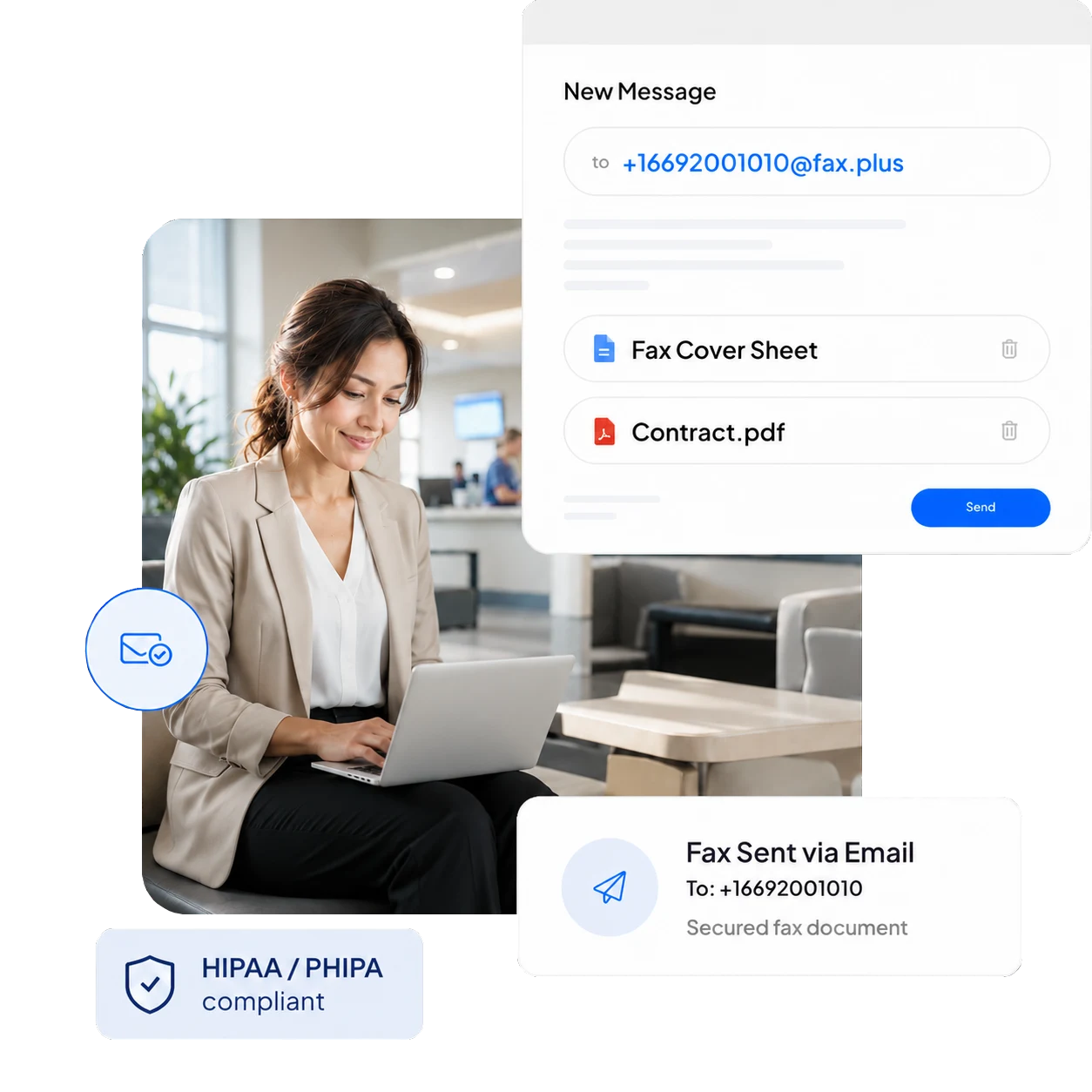
Отправить fax теперь так же просто, как электронное письмо. Напишите сообщение, прикрепите документ и отправьте его. Fax.Plus мгновенно преобразует письмо в fax и безопасно доставит его. Для начала вам понадобится только следующее:

  • Номер fax получателя.
  • Аккаунт Fax.Plus, зарегистрированный на адрес электронной почты, с которого вы будете отправлять fax.

Отправляете PHI?

Отправка email-to-fax с соблюдением требований HIPAA

‍

Подключите тариф Enterprise, включите Advanced Security Controls, подпишите BAA и отправьте документ на адрес [faxnumber]@tls.fax.plus. Для этого адреса обязательно используется TLS, поэтому каждое сообщение email-to-fax шифруется при передаче.

/ Инструкции

Как отправить fax из Gmail, Outlook, iCloud или Yahoo?

Fax.Plus интегрируется с Gmail, Outlook и Yahoo, поэтому вы можете отправлять fax прямо из своей почты. Входящие документы можно получать в виде вложений, а подтверждения доставки легко просматривать. Традиционный fax-аппарат для этого не нужен.‍

Начало работы: как настроить электронную почту и аккаунт Fax.Plus

Чтобы начать работу с email-to-fax, откройте сайт Fax.Plus и выберите тариф, подходящий для вашего бизнеса. После выбора тарифа выполните следующие шаги:

1
Создайте аккаунт Fax.Plus: зарегистрируйте аккаунт Fax.Plus и выберите подходящий тариф. Адрес электронной почты вашего аккаунта будет использоваться как адрес отправителя fax.
2
Включите Email to Fax: убедитесь, что функция Email to Fax включена в настройках профиля Fax.Plus, а на вашем счёте достаточно средств или страниц для отправки fax.
3
На вкладке Отправка fax найдите раздел Email to Fax.
4
Нажмите Изменить.
5
С помощью переключателей включите опции Возможность отправки fax по электронной почте и Включить содержимое письма в fax.
6
Нажмите Сохранить

Как отправить Email to Fax из Gmail?

Чтобы начать работу с email-to-fax, откройте сайт Fax.Plus и выберите тариф, подходящий для вашего бизнеса. После выбора тарифа выполните следующие шаги:

1
Нажмите Написать, как при создании обычного письма.
2
В поле Кому укажите fax-номер получателя с кодом страны и кодом региона, а затем добавьте «@fax.plus». Например: +16692001010@fax.plus
3
Текст из поля Тема вашего письма будет добавлен как примечание к этому fax в разделе Отправленные fax на панели управления. При желании это поле можно оставить пустым.
4
Прикрепите файлы, которые нужно отправить по fax. Поддерживаются различные форматы, включая PDF, DOC, DOCX, XLS, XLSX, PNG, JPG, RTF и TIFF. Чтобы добавить титульный лист, напишите его содержимое в тексте письма. Оно будет первой страницей вашего fax.
5
Нажмите Отправить. Статус доставки вскоре придёт на вашу электронную почту.

Как отправить Email to Fax из Outlook?

Чтобы начать работу с email-to-fax, откройте сайт Fax.Plus и выберите тариф, подходящий для вашего бизнеса. После выбора тарифа выполните следующие шаги:

1
Нажмите Написать, как при создании обычного письма.
2
В поле Кому укажите fax-номер получателя с кодом страны и кодом региона, а затем добавьте «@fax.plus». Например: +16692001010@fax.plus
3
Текст из поля Тема вашего письма будет добавлен как примечание к этому fax в разделе Отправленные fax на панели управления. При желании это поле можно оставить пустым.
4
Прикрепите файлы, которые нужно отправить по fax. Поддерживаются различные форматы, включая PDF, DOC, DOCX, XLS, XLSX, PNG, JPG, RTF и TIFF. Чтобы добавить титульный лист, напишите его содержимое в тексте письма. Оно будет первой страницей вашего fax.
5
Нажмите Отправить. Статус доставки вскоре придёт на вашу электронную почту.

Как отправить Email to Fax из Yahoo?

Чтобы начать работу с email-to-fax, откройте сайт Fax.Plus и выберите тариф, подходящий для вашего бизнеса. После выбора тарифа выполните следующие шаги:

1
Нажмите Написать, как при создании обычного письма.
2
В поле Кому укажите fax-номер получателя с кодом страны и кодом региона, а затем добавьте «@fax.plus». Например: +16692001010@fax.plus
3
Текст из поля Тема вашего письма будет добавлен как примечание к этому fax в разделе Отправленные fax на панели управления. При желании это поле можно оставить пустым.
4
Прикрепите файлы, которые нужно отправить по fax. Поддерживаются различные форматы, включая PDF, DOC, DOCX, XLS, XLSX, PNG, JPG, RTF и TIFF. Чтобы добавить титульный лист, напишите его содержимое в тексте письма. Оно будет первой страницей вашего fax.
5
Нажмите Отправить. Статус доставки вскоре придёт на вашу электронную почту.

Как отправить Email to Fax из Apple Mail?

Чтобы начать работу с email-to-fax, откройте сайт Fax.Plus и выберите тариф, подходящий для вашего бизнеса. После выбора тарифа выполните следующие шаги:

1
Нажмите Написать, как при создании обычного письма.
2
В поле Кому укажите fax-номер получателя с кодом страны и кодом региона, а затем добавьте «@fax.plus». Например: +16692001010@fax.plus
3
Текст из поля Тема вашего письма будет добавлен как примечание к этому fax в разделе Отправленные fax на панели управления. При желании это поле можно оставить пустым.
4
Прикрепите файлы, которые нужно отправить по fax. Поддерживаются различные форматы, включая PDF, DOC, DOCX, XLS, XLSX, PNG, JPG, RTF и TIFF. Чтобы добавить титульный лист, напишите его содержимое в тексте письма. Оно будет первой страницей вашего fax.
5
Нажмите Отправить. Статус доставки вскоре придёт на вашу электронную почту.

Как получать fax на электронную почту?

Получать fax можно в разделе Входящие Fax.Plus. Также можно выбрать уведомления по электронной почте с вложениями или без них. В общих настройках уведомлений доступны вложения в формате PDF или TIFF. Для аккаунтов HIPAA/PHIPA с Advanced Security Controls по умолчанию включены письма только с уведомлением. В подходящем аккаунте Enterprise с подписанным BAA или соглашением об оказании услуг PHIPA сначала владелец или администратор включает вложения и принимает условия согласия. После этого каждый пользователь включает вложения для собственных уведомлений. Для доставки принимающий почтовый сервер должен поддерживать TLS 1.2 или выше.

Инструкция по настройке приведена в статье Вложения в письмах для аккаунтов Fax.Plus, соответствующих требованиям HIPAA и PHIPA.

Кроме того, можно настроить параметры так, чтобы fax не сохранялись в Fax.Plus, а пересылались только на вашу электронную почту.

Можно ли пересылать полученные fax?

Fax, полученные на конкретный номер, доступны в панели Fax.Plus только одному пользователю. Однако можно настроить автоматическую пересылку полученных fax не более чем на пять адресов электронной почты.

1
Войдите в свой аккаунт Fax.Plus и перейдите в раздел Профиль на панели управления.
2
На вкладке Общие найдите блок Уведомления и нажмите Изменить.
3
Рядом с пунктом Электронная почта нажмите Изменить. Для параметра Уведомление о полученном fax выберите Вкл. (уведомить и прикрепить fax к сообщению), чтобы получать документ fax во вложении. Вариант Вкл. (только уведомить) отправляет оповещение без вложения. Для аккаунтов HIPAA/PHIPA с Advanced Security Controls вложения включаются по желанию: сначала владелец или администратор принимает условия согласия, затем каждый пользователь активирует вложения для себя. Принимающий почтовый сервер должен поддерживать TLS 1.2 или выше.
4
Включите Несколько получателей электронной почты и добавьте до пяти авторизованных получателей. Для вложений HIPAA/PHIPA каждый принимающий почтовый сервер должен поддерживать TLS 1.2 или выше.
5
Нажмите Подтвердить, чтобы сохранить изменения.

Как отправить fax с электронной почты

Отправлять fax из любимого почтового сервиса теперь очень просто. Используете ли вы Gmail, Outlook, iCloud или Yahoo — Fax.Plus за считаные секунды превратит ваше письмо в защищённый fax. Ниже описано, как отправить fax по электронной почте из вашего почтового ящика.

Электронная почта

Отправка fax из Gmail

Отправляйте и получайте fax прямо из Gmail. Отправьте документ на номер fax по электронной почте и получите защищённое подтверждение доставки.

Отправка fax из Outlook

Отправляйте fax из Outlook без fax-аппарата. Прикрепите файл, укажите номер fax и отслеживайте доставку во входящих.

Отправка fax из Yahoo Mail

Отправляйте fax через Yahoo Mail за считаные секунды. Напишите сообщение на номер fax, прикрепите документ и отправьте защищённый fax.

Отправка fax из iCloud Mail

Отправляйте fax из iCloud Mail на всех устройствах Apple. Отправляйте и получайте fax с Mac или iPhone без установки дополнительных приложений.

Отправка fax по электронной почте с этих платформ

Отправляйте fax с электронной почты на любой платформе — fax-аппарат не нужен. Fax.Plus превращает письмо и вложения в защищённый fax с компьютера, iPhone, iPad или устройства на Android.

Email to Fax на компьютере

Отправляйте и получайте fax на электронную почту с компьютера через веб-приложение Fax.Plus или настольное приложение Fax.Plus для macOS и Windows.

Email to Fax с iPhone

Отправляйте fax по электронной почте прямо с iPhone или iPad через приложение Fax.Plus. Все функции доступны на вашем мобильном устройстве.

Email to Fax с Android

Отправляйте fax по электронной почте прямо с телефона или планшета на Android через приложение Fax.Plus. Отправка, получение и отслеживание доставки доступны где угодно.

Простая отправка Email to Fax с Fax.Plus

Отправляйте fax просто и безопасно прямо из почтового ящика. Fax.Plus упрощает рабочие процессы, экономит средства и легко встраивается в приложения, которыми вы пользуетесь ежедневно.

Защищённый fax

Принудительное использование TLS доступно подходящим аккаунтам HIPAA/PHIPA. Стандартная отправка fax по электронной почте не обеспечивает принудительное использование TLS.
Сохраните свои текущие номера fax

Максимально просто в использовании

Отправляйте fax из почтовых приложений или браузера за считаные секунды. Загрузки и fax-аппарат не нужны.
Синий значок со стрелками, направленными в разные стороны

Кроссплатформенность

Отправляйте fax по электронной почте с любого устройства: Windows, Mac, iPhone, iPad и Android.
Простая интеграция

Экономия средств

Сократите расходы на бумагу, чернила, fax-аппарат и телефонную линию с помощью одной простой подписки на онлайн-fax.
Веб

Без fax-аппарата

Отправляйте fax онлайн из почтового ящика, сразу несколько документов, без оборудования и телефонной линии.
синий элемент пазла на белом фоне

Бесшовная интеграция

Легко подключайте Fax.Plus к таким приложениям, как Slack, Microsoft Office/Teams и Google Workspace.
синий значок часов на белом фоне

Статус в реальном времени

Получайте мгновенные подтверждения доставки на почту каждый раз, когда отправляете fax по электронной почте.
телефон с крестиком

Бесплатные номера

Повысьте доверие к вашей компании с помощью бесплатного для звонящих онлайн-номера fax для отправки и получения fax.
Значок хештега

Перенос номера

Перенесите существующий номер fax в Fax.Plus без простоя и продолжайте отправлять и получать fax без перерывов.

Часто задаваемые вопросы

Можно ли отправить письмо на номер fax?

Стрелка панели навигации

Да. С Fax.Plus можно отправить письмо прямо на номер fax. Создайте новое письмо, в поле «Кому» укажите номер получателя и @fax.plus (например, +16692001010@fax.plus), прикрепите документ и отправьте письмо. Fax.Plus преобразует письмо в fax и доставит его по телефонной сети, а затем пришлёт вам по почте подтверждение доставки. Отправлять письмо на номер fax можно с любого устройства и в любой операционной системе, из любого места с доступом в интернет. Fax-аппарат не требуется.

Соответствует ли Email-to-Fax требованиям HIPAA и PHIPA?

Стрелка панели навигации

Стандартная отправка Email-to-Fax через @fax.plus не предназначена для использования в рамках HIPAA. Для работы с данными о состоянии здоровья Fax.Plus предлагает Email-to-Fax, соответствующий требованиям HIPAA и PHIPA, на тарифе Enterprise. Fax отправляется на специальный адрес с обязательным шифрованием TLS (@tls.fax.plus). Эту схему обеспечивают подписанный BAA, шифрование, средства контроля доступа и полный журнал аудита. Отправка PHI из обычного почтового ящика без этих мер защиты сама по себе не считается соответствующим требованиям способом. Полную инструкцию по настройке см. на странице fax с соблюдением HIPAA.

Можно ли отправить fax через электронную почту?

Стрелка панели навигации

Да. Отправка fax через электронную почту работает с любым провайдером: Gmail, Outlook, Yahoo или Apple Mail. Создайте новое письмо, в качестве адреса укажите номер fax получателя и @fax.plus, прикрепите файл (PDF, DOC, DOCX, XLS, XLSX, PNG, JPG, RTF или TIFF) и отправьте письмо. Fax.Plus преобразует письмо и вложения в fax и пришлёт подтверждение доставки в ваш почтовый ящик.

Как отправить письмо на fax-аппарат?

Стрелка панели навигации

Сначала создайте аккаунт Fax.Plus. Он позволяет отправлять письма на fax-аппараты и получать fax на электронную почту. Зарегистрируйте аккаунт на тот же адрес электронной почты, с которого планируете отправлять fax. После настройки аккаунта Fax.Plus создайте письмо и введите номер fax-аппарата получателя в поле «Кому». Затем прикрепите нужные документы и отправьте письмо. Оно быстро поступит на нужный fax-аппарат, а вы получите уведомление о доставке.

Можно ли отправить fax на электронную почту?

Стрелка панели навигации

Да. Отправитель направляет fax на номер fax, связанный с онлайн-сервисом fax, а не напрямую на адрес электронной почты. В Fax.Plus получателю могут приходить уведомления по электронной почте, а при включённых вложениях — и документ fax. Для аккаунтов HIPAA/PHIPA с Advanced Security Controls вложения включаются по желанию: сначала владелец или администратор принимает условия согласия, затем каждый пользователь активирует вложения для себя. Принимающий почтовый сервер должен поддерживать TLS 1.2 или выше.

Можно ли отправлять fax из Gmail?

Стрелка панели навигации

Fax.Plus интегрирован с Google. Поэтому все пользователи могут отправлять fax из приложений Google, таких как Gmail, Google Docs и Google Drive. Чтобы воспользоваться этой возможностью, зарегистрируйте аккаунт Fax.Plus на адрес Gmail. Затем установите расширение для Google Workspace. После этого вы сможете не только отправлять fax из Gmail через @fax.plus, но и без лишних действий отправлять fax из Google Drive, Google Docs и Google Sheets.

Как отправить fax по электронной почте через Outlook?

Стрелка панели навигации

Fax.Plus интегрируется с Outlook, поэтому отправлять документы по fax можно прямо из почты. Сначала зарегистрируйте аккаунт Fax.Plus на адрес электронной почты, который вы используете в Outlook. Затем создайте письмо в Outlook, прикрепите документ для отправки по fax и укажите в качестве адреса номер fax получателя и @fax.plus. После нажатия кнопки отправки Fax.Plus преобразует письмо в fax и безопасно доставит его на fax-аппарат получателя. Подтверждение придёт прямо в ваш почтовый ящик.

Как получать fax на электронную почту?

Стрелка панели навигации

Выберите платный тариф Fax.Plus с номером fax, затем настройте уведомления по электронной почте о полученных fax. Выберите «Вкл. (уведомить и прикрепить fax к сообщению)», чтобы получать документ fax, или «Вкл. (только уведомить)», чтобы получать оповещение без документа. Для аккаунтов HIPAA/PHIPA с Advanced Security Controls вложения включаются по желанию: сначала владелец или администратор принимает условия согласия, затем каждый пользователь активирует вложения для себя. Принимающий почтовый сервер должен поддерживать TLS 1.2 или выше. Полученные fax также можно открывать непосредственно в Fax.Plus.

Начать отправку fax

Пользуйтесь Email to Fax — зарегистрируйтесь сегодня!
При регистрации аккаунта обязательно укажите адрес электронной почты, с которого вы планируете отправлять fax.

Станьте нашим партнёром!

Присоединяйтесь к нашей партнёрской программе и предлагайте своей аудитории превосходные решения для онлайн-отправки fax.
Стать партнёром