Fax.Plus
>
E-Mail zu Fax (HIPAA-konform)

Senden und Empfangen Sie Faxe in Ihrem E-Mail-Posteingang

Funktioniert mit Gmail, Outlook, Yahoo. Ihre E-Mail wird zum Fax.

Mit Fax.Plus E-Mail zu Fax können Sie die Faxkommunikation sicher direkt von Ihrem Posteingang aus verwalten. Senden, verfolgen und empfangen Sie Faxe per E-Mail von Ihrem Telefon oder Computer aus, jederzeit und überall.

/ Übersicht

Wie funktioniert E-Mail zu Fax?

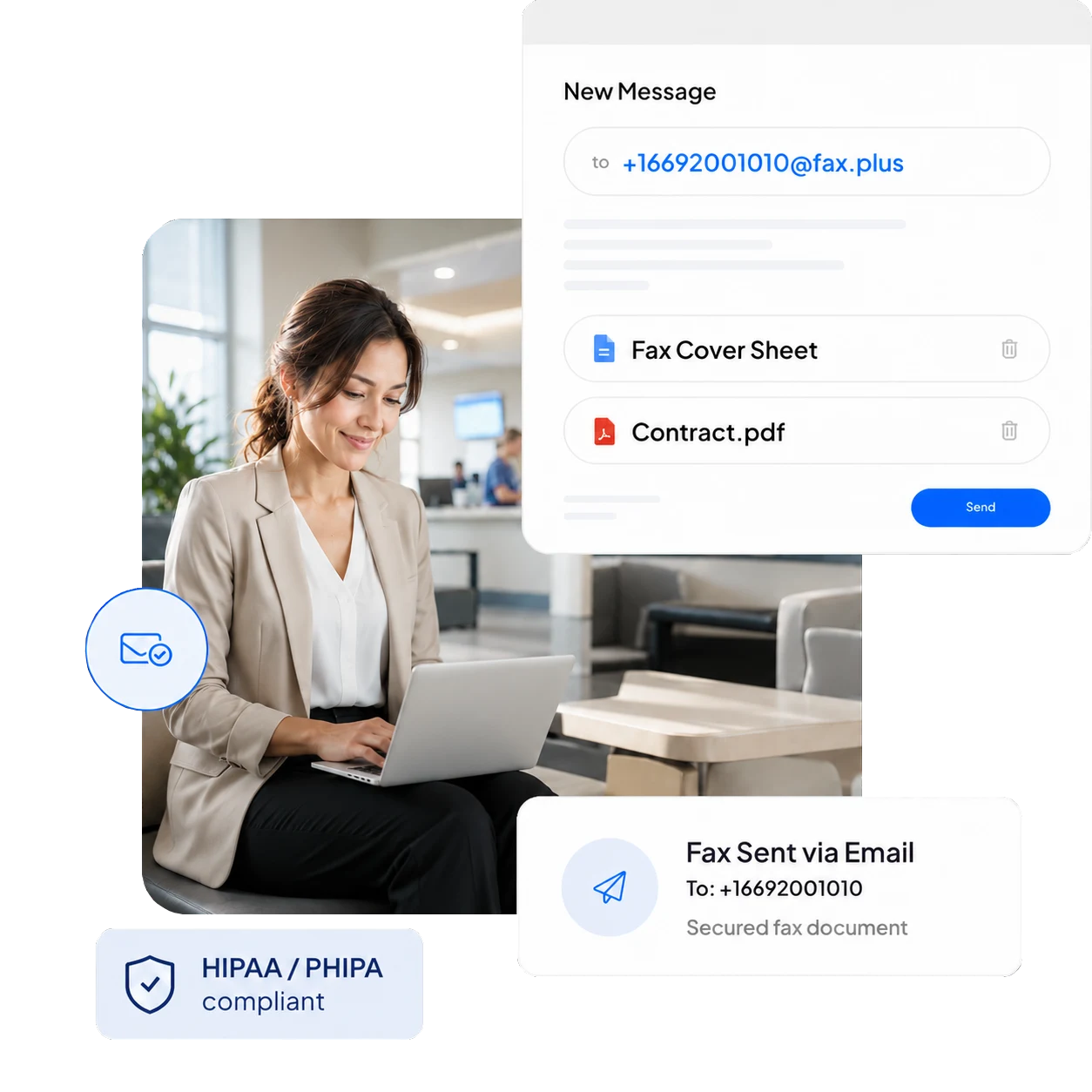
Das Senden eines Faxes ist jetzt so einfach wie das Senden einer E-Mail. Verfassen Sie einfach eine Nachricht, hängen Sie Ihr Dokument an und senden Sie es ab. Fax.Plus konvertiert Ihre E-Mail sofort in ein Fax und stellt es sicher zu. Für den Anfang benötigen Sie lediglich:

  • Die Faxnummer des Ziels.
  • Melden Sie sich mit der E-Mail-Adresse, von der aus Sie faxen werden, für ein Fax.Plus-Konto an.

Versenden von PHI?

Senden Sie eine HIPAA-konforme E-Mail-zu-Fax-Nachricht

Hol dir das Enterprise Planen Sie, aktivieren Sie die erweiterten Sicherheitskontrollen, unterzeichnen Sie Ihre BAA und senden Sie Ihr Dokument anschließend an [faxnumber]@tls.fax.plus. Die Adresse erzwingt TLS, sodass jede E-Mail-zu-Fax-Übertragung verschlüsselt wird.

/ Wie man

Wie sende ich ein Fax von Gmail, Outlook, iCloud oder Yahoo?

Fax.Plus Die Software ist mit Gmail, Outlook und Yahoo kompatibel und ermöglicht Ihnen das direkte Versenden von Faxen aus Ihrem E-Mail-Konto. Sie können eingehende Faxdokumente auch als Anhänge empfangen und Zustellbestätigungen bequem einsehen – alles ohne herkömmliches Faxgerät.

Erste Schritte: So richten Sie Ihre E-Mail- und Fax.Plus-Konten ein

Um E-Mail-zu-Fax zu initiieren, besuchen Sie zunächst die Fax.Plus-Website und wählen Sie einen Plan aus, der auf Ihre Business-Bedürfnisse zugeschnitten ist. Nachdem Sie einen Plan ausgewählt haben, führen Sie die folgenden Schritte aus:

1
Erstellen Sie ein Fax.Plus-Konto: Registrieren Sie sich für ein Fax.Plus-Konto und wählen Sie Ihren bevorzugten Tarif. Ihre Konto-E-Mail-Adresse wird zum Senden von Faxen verwendet.
2
E-Mail zu Fax aktivieren: Vergewissern Sie sich, dass E-Mail zu Fax in Ihren Fax.Plus-Profileinstellungen aktiviert ist, und stellen Sie sicher, dass Sie genügend Guthaben oder Seiten auf Ihrem Konto zum Senden von Faxen haben.
3
Suchen Sie unter der Registerkarte Faxen nach dem Feld für E-Mail zu Fax.
4
Klicken Sie auf Bearbeiten.
5
Klicken Sie auf die Schalter, um die Optionen für Faxversand per E-Mail zu aktivieren und E-Mail-Inhalte in Faxe einzubeziehen.
6
Klicken Sie auf Speichern.

Wie kann man eine E-Mail als Fax über Gmail versenden?

Um E-Mail-zu-Fax zu initiieren, besuchen Sie zunächst die Fax.Plus-Website und wählen Sie einen Plan aus, der auf Ihre Business-Bedürfnisse zugeschnitten ist. Nachdem Sie einen Plan ausgewählt haben, führen Sie die folgenden Schritte aus:

1
Klicken Sie auf Verfassen, so als ob Sie eine E-Mail senden möchten.
2
Geben Sie im Feld An die Faxnummer des Empfängers zusammen mit der Landes- und Ortsvorwahl ein, gefolgt von "@fax.plus". Zum Beispiel: +16692001010@fax.plus
3
Jeder Text, der in das Feld Betreff Ihrer E-Mail eingegeben wird, wird im Abschnitt Gesendete Faxe Ihres Dashboards als Notiz für dieses spezielle Fax hinzugefügt. Sie haben die Möglichkeit, dieses Feld leer zu lassen, wenn Sie dies bevorzugen.
4
Hängen Sie die Dateien an, die Sie als Fax senden möchten. Wir unterstützen verschiedene Formate wie PDF, DOC, DOCX, XLS, XLSX, PNG, JPG, RTF und TIFF. Wenn Sie ein Deckblatt hinzufügen möchten, schreiben Sie den Inhalt Ihres Deckblatts einfach in die E-Mail. Es wird als erste Seite Ihrer Faxe behandelt.
5
Klicken Sie auf Senden. Der Zustellungsstatus wird Ihnen umgehend per E-Mail zugesandt.

Wie sende ich eine E-Mail an ein Fax in Outlook?

Um E-Mail-zu-Fax zu initiieren, besuchen Sie zunächst die Fax.Plus-Website und wählen Sie einen Plan aus, der auf Ihre Business-Bedürfnisse zugeschnitten ist. Nachdem Sie einen Plan ausgewählt haben, führen Sie die folgenden Schritte aus:

1
Klicken Sie auf Verfassen, so als ob Sie eine E-Mail senden möchten.
2
Geben Sie im Feld An die Faxnummer des Empfängers zusammen mit der Landes- und Ortsvorwahl ein, gefolgt von "@fax.plus". Zum Beispiel: +16692001010@fax.plus
3
Jeder Text, der in das Feld Betreff Ihrer E-Mail eingegeben wird, wird im Abschnitt Gesendete Faxe Ihres Dashboards als Notiz für dieses spezielle Fax hinzugefügt. Sie haben die Möglichkeit, dieses Feld leer zu lassen, wenn Sie dies bevorzugen.
4
Hängen Sie die Dateien an, die Sie als Fax senden möchten. Wir unterstützen verschiedene Formate wie PDF, DOC, DOCX, XLS, XLSX, PNG, JPG, RTF und TIFF. Wenn Sie ein Deckblatt hinzufügen möchten, schreiben Sie den Inhalt Ihres Deckblatts einfach in die E-Mail. Es wird als erste Seite Ihrer Faxe behandelt.
5
Klicken Sie auf Senden. Der Zustellungsstatus wird Ihnen umgehend per E-Mail zugesandt.

Wie sende ich eine E-Mail an ein Fax in Yahoo?

Um E-Mail-zu-Fax zu initiieren, besuchen Sie zunächst die Fax.Plus-Website und wählen Sie einen Plan aus, der auf Ihre Business-Bedürfnisse zugeschnitten ist. Nachdem Sie einen Plan ausgewählt haben, führen Sie die folgenden Schritte aus:

1
Klicken Sie auf Verfassen, so als ob Sie eine E-Mail senden möchten.
2
Geben Sie im Feld An die Faxnummer des Empfängers zusammen mit der Landes- und Ortsvorwahl ein, gefolgt von "@fax.plus". Zum Beispiel: +16692001010@fax.plus
3
Jeder Text, der in das Feld Betreff Ihrer E-Mail eingegeben wird, wird im Abschnitt Gesendete Faxe Ihres Dashboards als Notiz für dieses spezielle Fax hinzugefügt. Sie haben die Möglichkeit, dieses Feld leer zu lassen, wenn Sie dies bevorzugen.
4
Hängen Sie die Dateien an, die Sie als Fax senden möchten. Wir unterstützen verschiedene Formate wie PDF, DOC, DOCX, XLS, XLSX, PNG, JPG, RTF und TIFF. Wenn Sie ein Deckblatt hinzufügen möchten, schreiben Sie den Inhalt Ihres Deckblatts einfach in die E-Mail. Es wird als erste Seite Ihrer Faxe behandelt.
5
Klicken Sie auf Senden. Der Zustellungsstatus wird Ihnen umgehend per E-Mail zugesandt.

Wie sende ich eine E-Mail an ein Fax in Apple Mail?

Um E-Mail-zu-Fax zu initiieren, besuchen Sie zunächst die Fax.Plus-Website und wählen Sie einen Plan aus, der auf Ihre Business-Bedürfnisse zugeschnitten ist. Nachdem Sie einen Plan ausgewählt haben, führen Sie die folgenden Schritte aus:

1
Klicken Sie auf Verfassen, so als ob Sie eine E-Mail senden möchten.
2
Geben Sie im Feld An die Faxnummer des Empfängers zusammen mit der Landes- und Ortsvorwahl ein, gefolgt von "@fax.plus". Zum Beispiel: +16692001010@fax.plus
3
Jeder Text, der in das Feld Betreff Ihrer E-Mail eingegeben wird, wird im Abschnitt Gesendete Faxe Ihres Dashboards als Notiz für dieses spezielle Fax hinzugefügt. Sie haben die Möglichkeit, dieses Feld leer zu lassen, wenn Sie dies bevorzugen.
4
Hängen Sie die Dateien an, die Sie als Fax senden möchten. Wir unterstützen verschiedene Formate wie PDF, DOC, DOCX, XLS, XLSX, PNG, JPG, RTF und TIFF. Wenn Sie ein Deckblatt hinzufügen möchten, schreiben Sie den Inhalt Ihres Deckblatts einfach in die E-Mail. Es wird als erste Seite Ihrer Faxe behandelt.
5
Klicken Sie auf Senden. Der Zustellungsstatus wird Ihnen umgehend per E-Mail zugesandt.

Wie können Sie Faxe in Ihrer E-Mail empfangen?

Sie haben die Möglichkeit, Ihre Faxe sowohl in Ihrem Fax.Plus Posteingang als auch in Ihrer E-Mail zu empfangen.

Das an Sie gerichtete Fax enthält das gefaxte Dokument als Anhang. Sie haben die Möglichkeit, das Format (Dateityp) dieses Anhangs, entweder als PDF oder TIFF, direkt in Ihrem Fax.Plus-Profil auszuwählen.

Zusätzlich können Sie Ihre Einstellungen so einrichten, dass Faxe nicht in Fax.Plus gespeichert werden, um sicherzustellen, dass sie ausschließlich an Ihre E-Mail gesendet werden.

Können Sie Ihre empfangenen Faxe weiterleiten?

Auf einer bestimmten Nummer empfangene Faxe sind ausschließlich für einen einzelnen Benutzer innerhalb des Fax.Plus-Panels zugänglich. Sie haben jedoch die Möglichkeit, empfangene Faxe automatisch an bis zu fünf verschiedene E-Mail-Adressen weiterzuleiten.

1
Melden Sie sich bei Ihrem Fax.Plus-Konto an und gehen Sie zum Abschnitt Profil in Ihrem Dashboard.
2
Suchen Sie unter der Registerkarte Allgemein nach dem Feld für Benachrichtigungen. Klicken Sie auf Bearbeiten.
3
Klicken Sie neben dem Eintrag für E-Mail auf Ändern. Sobald das Popup-Fenster für die E-Mail-Benachrichtigungen-Einstellungen angezeigt wird, stellen Sie sicher, dass die Option für Benachrichtigung über empfangenes Fax auf EIN (nur benachrichtigen) eingestellt ist.
4
Suchen Sie den Eintrag für Mehrere E-Mail-Empfänger und schalten Sie den Schalter auf EIN. Fügen Sie bis zu 5 E-Mail-Adressen hinzu, an die Ihre empfangenen Faxe automatisch weitergeleitet werden sollen.
5
Klicken Sie auf Bestätigen, um Ihre Änderungen zu speichern.

Schritte zum Faxen aus einer E-Mail

Nie war es einfacher, ein Fax direkt von Ihrer bevorzugten E-Mail-Plattform zu versenden. Egal ob Sie Gmail, Outlook, iCloud oder Yahoo nutzen, Fax.Plus Wandelt Ihre E-Mail in Sekundenschnelle in ein sicheres Fax um. So senden Sie ein Fax per E-Mail aus Ihrem bevorzugten Posteingang.

E-Mail

Fax von Gmail

Senden und empfangen Sie Faxe direkt aus Gmail. Senden Sie Ihr Dokument per E-Mail an eine Faxnummer und erhalten Sie sichere Zustellbestätigungen.

Faxen von Outlook

Senden Sie ein Fax direkt aus Outlook, auch ohne Faxgerät. Hängen Sie Ihre Datei an, geben Sie eine Faxnummer an und verfolgen Sie den Empfang in Ihrem Posteingang.

Fax von Yahoo Mail

Faxen Sie in Sekundenschnelle per E-Mail mit Yahoo Mail. Senden Sie eine Nachricht an eine Faxnummer, hängen Sie ein Dokument an und versenden Sie ein sicheres Fax.

Fax von iCloud Mail

Faxen Sie direkt aus iCloud Mail auf all Ihren Apple-Geräten. Senden und empfangen Sie Faxe von Ihrem Mac oder iPhone – ganz ohne zusätzliche App.

Senden Sie Faxe per E-Mail von den folgenden Plattformen

Senden Sie ein Fax direkt aus Ihrer E-Mail-Adresse – auf jeder Plattform, ein Faxgerät ist nicht erforderlich. Fax.Plus Verwandelt Ihre E-Mail und deren Anhänge in ein sicheres Fax von Ihrem Computer, iPhone, iPad oder Android-Gerät.

E-Mail an Fax auf dem Computer

Senden und empfangen Sie Faxe in Ihrer E-Mail vom Computer aus mit der Fax.Plus WebApp oder der Fax.Plus Desktop-App für macOS- oder Windows-Geräte.

E-Mail zu Fax vom iPhone

E-Mail-zu-Fax direkt von Ihrem iPhone oder iPad mit der Fax.Plus App, die nahtlose Funktionalität direkt von Ihrem Mobilgerät bietet.

E-Mail zu Fax von Android

Senden Sie E-Mails direkt von Ihrem Android-Smartphone oder -Tablet an Faxe. Fax.Plus App mit Sendungsverfolgung, Empfangsfunktion und Lieferstatus, egal wo Sie sind.

Müheloses E-Mail-zu-Fax mit Fax.Plus

Genießen Sie müheloses, sicheres Faxen direkt von Ihrem Posteingang aus. Fax.Plus rationalisiert Ihren Workflow, spart Geld und lässt sich nahtlos in Ihre täglichen Apps integrieren.

Sicheres Faxen

Senden Sie ein Fax per E-Mail über eine erzwungene TLS-Verschlüsselung, damit Ihre Dokumente während der Übertragung verschlüsselt bleiben.
Behalten Sie Ihre aktuellen Faxnummern

Super einfach zu bedienen

Faxen Sie in Sekundenschnelle direkt aus Ihrer E-Mail-App oder Ihrem Browser – ganz ohne Downloads oder Faxgerät.
Ein blaues Symbol mit Pfeilen, die in verschiedene Richtungen zeigen

Plattformübergreifend

Versenden Sie Faxe per E-Mail von jedem Gerät aus, einschließlich Windows, Mac, iPhone, iPad und Android.
Nahtlose Integrationen

Kosteneinsparungen

Reduzieren Sie die Kosten für Papier, Tinte, Faxgerät und Telefonanschluss mit einem einfachen Online-Faxabonnement.
Web

Kein Faxgerät

Versenden Sie Faxe online direkt aus Ihrem Posteingang – mehrere Dokumente gleichzeitig, ganz ohne Hardware oder Telefonanschluss.
ein blaues Puzzleteil auf einem weißen Hintergrund

Nahtlose Integration

Einfache Integration Fax.Plus mit Apps wie Slack, Microsoft Office/Teams und Google Workspace.
ein blaues Uhrensymbol auf weißem Hintergrund

Echtzeitstatus

Erhalten Sie jedes Mal, wenn Sie ein Fax per E-Mail versenden, sofortige Zustellbestätigungen in Ihrem Posteingang.
ein Telefon mit einem Kreuz darauf

Gebührenfreie Nummern

Steigern Sie die Glaubwürdigkeit Ihres Unternehmens mit einer gebührenfreien Online-Faxnummer zum Senden und Empfangen von Faxen.
Hashtag-Symbol

Nummernportierung

Portieren Sie Ihre bestehende Faxnummer auf Fax.Plus ohne Ausfallzeiten und ohne Unterbrechung weiter faxen.

Häufig gestellte Fragen

Kann man eine E-Mail an eine Faxnummer senden?

Pfeilnavigationsleiste

Ja. Mit Fax.Plus Sie können eine Faxnummer direkt per E-Mail senden: Verfassen Sie eine neue E-Mail, geben Sie die Zielnummer gefolgt von @fax.plus im Feld „An“ ein (z. B. +16692001010@fax.plus), hängen Sie Ihr Dokument an und senden Sie die E-Mail ab. Fax.Plus Die E-Mail wird in ein Fax umgewandelt und über das Telefonnetz übermittelt. Anschließend erhalten Sie eine Zustellbestätigung per E-Mail. Sie können von jedem Gerät und Betriebssystem aus, überall mit Internetverbindung, eine E-Mail an eine Faxnummer senden – ein Faxgerät ist nicht erforderlich.

Ist die E-Mail-zu-Fax-Umwandlung HIPAA- und PHIPA-konform?

Pfeilnavigationsleiste

Der Standard-E-Mail-zu-Fax-Dienst von @fax.plus ist für die Nutzung außerhalb des HIPAA-Bereichs vorgesehen. Für geschützte Gesundheitsdaten, Fax.Plus bietet HIPAA- und PHIPA-konforme E-Mail-zu-Fax-Dienste an Enterprise Ablauf: Faxe werden an eine dedizierte, TLS-gesicherte Adresse (@tls.fax.plus) gesendet, die durch eine unterzeichnete BAA, Verschlüsselung, Zugriffskontrollen und vollständige Protokollierung geschützt ist. Das Versenden von PHI aus einem regulären E-Mail-Postfach ohne diese Sicherheitsvorkehrungen ist allein nicht HIPAA-konform. Die vollständige Einrichtung finden Sie auf unserer HIPAA-konformen Faxseite .

Kann man ein Fax per E-Mail versenden?

Pfeilnavigationsleiste

Ja. Das Versenden eines Faxes per E-Mail funktioniert mit allen Anbietern: Gmail, Outlook, Yahoo oder Apple Mail. Schreiben Sie eine neue E-Mail an die Faxnummer des Empfängers, gefolgt von @fax.plus, hängen Sie Ihre Datei (PDF, DOC, DOCX, XLS, XLSX, PNG, JPG, RTF oder TIFF) an und senden Sie die E-Mail ab. Fax.Plus Wandelt die E-Mail samt Anhängen in ein Fax um und bestätigt die Zustellung an Ihren Posteingang.

Wie kann man ein Faxgerät per E-Mail erreichen?

Pfeilnavigationsleiste

Der erste Schritt zum Senden einer E-Mail an ein Faxgerät ist die Einrichtung eines Fax.Plus Kontos. Dies ermöglicht Ihnen, E-Mails an Faxgeräte und Faxe an E-Mail-Konten zu senden. Denken Sie daran, Ihr Konto mit derselben E-Mail-Adresse zu erstellen, die Sie zum Senden von Faxen verwenden möchten. Sobald Sie Ihr Fax.Plus Konto eingerichtet haben, verfassen Sie Ihre E-Mail und geben Sie die Faxnummer des Empfängers in das Feld 'An' ein. Suchen und fügen Sie als Nächstes alle relevanten Dokumente hinzu. Senden Sie nun die E-Mail. Sie wird schnell an das entsprechende Faxgerät zugestellt, und Sie erhalten eine Zustellbenachrichtigung.

Kann man ein Fax an eine E-Mail senden?

Pfeilnavigationsleiste

Wie bereits erwähnt, können Sie mit Fax.Plus ein Fax an Ihre E-Mail empfangen (oder ein Fax an die E-Mail eines anderen Fax.Plus-Kontoinhabers senden), indem Sie eine Online-Faxnummer verbinden, die das Fax empfängt und an ein E-Mail-Postfach weiterleitet. Damit ein Fax an eine E-Mail gesendet werden kann, muss das Postfach also mit einem Online-Faxdienst verbunden sein. Wenn dies der Fall ist, benötigen Sie lediglich die mit der E-Mail verbundene Online-Faxnummer und senden Ihr Fax wie gewohnt.

Kann ich von meinem Gmail-Konto faxen?

Pfeilnavigationsleiste

Das Tolle an Fax.Plus ist, dass es in Google integriert ist. Das bedeutet, dass alle Benutzer Faxe von Google-Anwendungen wie Gmail, Google Docs und Google Drive senden können. Um diese Funktion nutzen zu können, müssen Sie sich mit Ihrem Gmail-Konto für ein Fax.Plus-Konto registrieren. Von hier aus können Sie dann die Google Workspace-Erweiterung installieren. Sobald Sie diesen Vorgang abgeschlossen haben, können Sie nicht nur ein Fax von Ihrem Gmail-Konto mit @fax.plus senden, sondern auch nahtlos Faxe von Google Drive, Google Docs und Google Sheets senden.

Wie sende ich ein Fax per E-Mail über Outlook?

Pfeilnavigationsleiste

Fax.Plus Die Integration mit Outlook ermöglicht das einfache Faxen von Dokumenten direkt aus Ihren E-Mails. Um diese Funktion zu nutzen, müssen Sie sich zunächst für ein Konto anmelden. Fax.Plus Melden Sie sich mit der E-Mail-Adresse an, die Sie auch für Outlook verwenden. Verfassen Sie anschließend eine E-Mail in Outlook, hängen Sie das Dokument an, das Sie faxen möchten, und adressieren Sie die E-Mail an die Faxnummer des Empfängers, gefolgt von @fax.plus. Sobald Sie auf „Senden“ klicken, Fax.Plus Wir wandeln Ihre E-Mail in ein Fax um und übermitteln es sicher an das Faxgerät des Empfängers. Sie erhalten eine Bestätigung direkt in Ihrem Posteingang.

Wie empfange ich Faxe per E-Mail?

Pfeilnavigationsleiste

Fax.Plus Mit dieser Funktion können Sie Faxe direkt in Ihrem E-Mail-Posteingang empfangen, ganz ohne Faxgerät. Um diese Funktion zu nutzen, erstellen Sie einfach ein Konto. Fax.Plus Registrieren Sie sich und wählen Sie eine Online-Faxnummer (oder portieren Sie Ihre bestehende Nummer). Nach der Einrichtung werden eingehende Faxe automatisch in das PDF- oder TIFF-Format konvertiert und sicher als E-Mail-Anhang an Ihre gewählte E-Mail-Adresse weitergeleitet. Anschließend können Sie Ihre Faxe bequem von überall aus in Ihrem Posteingang ansehen, herunterladen und verwalten.

Starten Sie jetzt mit dem Faxen.

Nutzen Sie E-Mail zu Fax, melden Sie sich noch heute an!
Achten Sie nur darauf, die E-Mail-Adresse zu verwenden, von der aus Sie faxen möchten, wenn Sie Ihr Konto registrieren.

Werden Sie unser Partner!

Nehmen Sie an unserem Partnerprogramm teil und bieten Sie Ihrem Publikum außergewöhnliche Online-Faxlösungen.
Partner werden